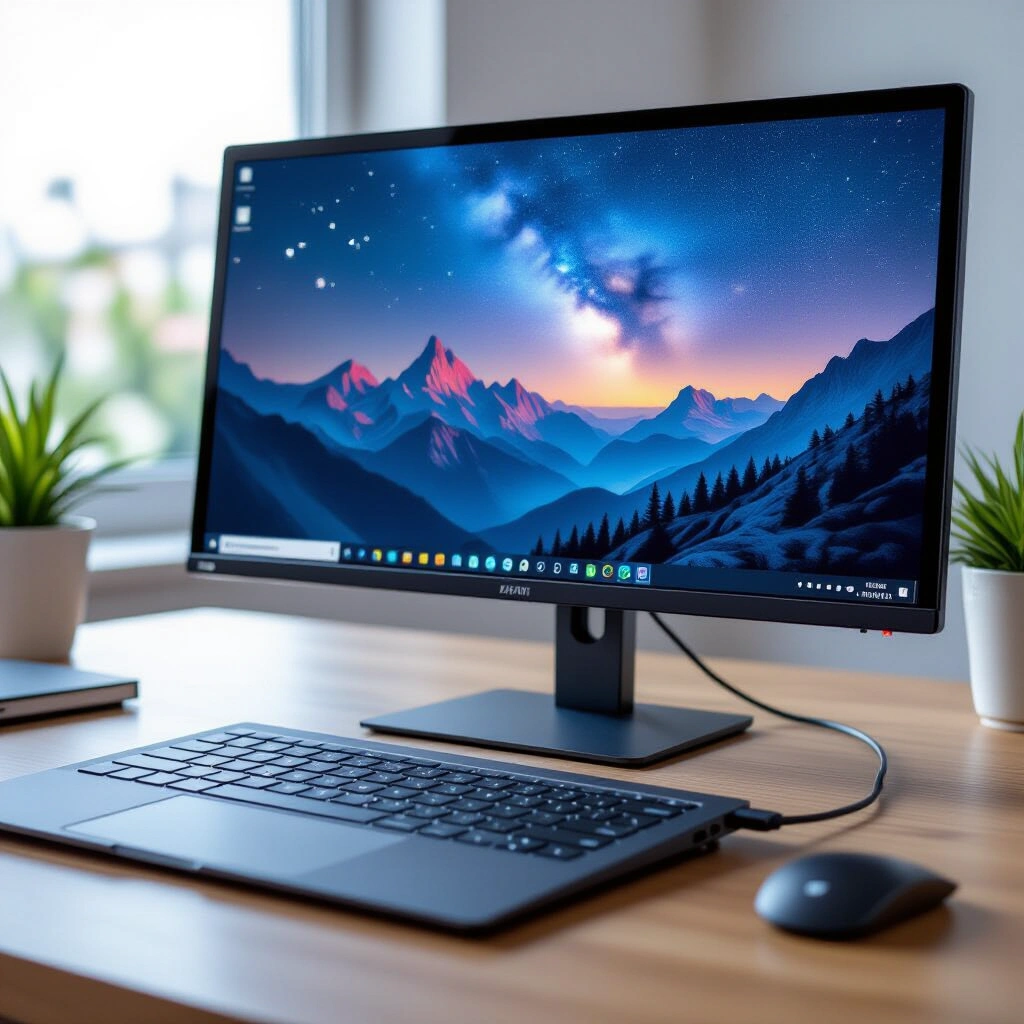
Подключение ноутбука к внешнему монитору — простой способ расширить рабочее пространство или организовать домашний офис. Современные ноутбуки обычно оснащены портами HDMI или USB-C, которые поддерживают передачу видео. Разберёмся, как правильно выполнить подключение и настроить изображение.
Подключение через HDMI
Это наиболее распространённый вариант. Найдите порт HDMI на ноутбуке и мониторе, соедините их кабелем. Затем включите монитор и выберите нужный вход в его меню (источник сигнала). После этого операционная система обычно автоматически определяет дисплей.
Как настроить режим отображения:
- Нажмите Win + P (в Windows) или используйте меню «Монитор» в macOS.
- Выберите «Дублировать», «Расширить» или «Только второй экран».
- Для настройки разрешения зайдите в параметры экрана и выберите оптимальное значение, рекомендованное для монитора.
Подключение через USB-C
USB-C удобен тем, что передаёт видео, звук и иногда питание по одному кабелю. Но важно: не каждый порт USB-C поддерживает DisplayPort Alternate Mode или Thunderbolt. Если ваш ноутбук имеет такой порт, подключение выполняется аналогично HDMI — просто соедините устройства кабелем USB-C (или переходником USB-C на HDMI, если монитор не имеет USB-C).
Настройка не отличается: используйте те же комбинации клавиш и параметры экрана. Убедитесь, что кабель поддерживает нужную пропускную способность для высокого разрешения (например, 4K при 60 Гц).
Частые проблемы
- Нет сигнала. Проверьте, правильно ли выбран вход на мониторе, и попробуйте перезагрузить ноутбук.
- Неверное разрешение. Зайдите в настройки дисплея и вручную установите разрешение, поддерживаемое монитором.
- Звук выводится на монитор. Если это нежелательно, переключите аудиоустройство в настройках звука на динамики ноутбука.
После подключения и настройки вы получите удобную рабочую станцию: можно расположить окна на двух экранах, увеличив продуктивность. Если монитор не определился, попробуйте другой кабель или порт — это решит большинство проблем.