Пропадающий или неработающий Wi-Fi — одна из самых частых проблем владельцев ноутбуков. Причин может быть несколько: от случайно отключённого модуля до серьёзного аппаратного сбоя. В большинстве случаев неисправность можно устранить самостоятельно, не обращаясь в сервисный центр.
Проверка программного включения Wi-Fi
Самый простой и очевидный шаг — убедиться, что беспроводной модуль включён. На многих ноутбуках для этого есть комбинация клавиш (например, Fn + F2 или Fn + F12) или отдельный переключатель на корпусе. Также проверьте значок Wi-Fi в системном трее — если он выглядит как «выключено», щёлкните по нему и активируйте беспроводную сеть.
- Посмотрите на клавиатуру — на клавишах F1–F12 может быть пиктограмма антенны или самолёта.
- Убедитесь, что включён режим «В самолёте» в Windows или macOS (если используется эта ОС).
Диагностика в системе
Если Wi-Fi включен, но ноутбук не видит сети, откройте Диспетчер устройств (через правый клик по кнопке «Пуск»). Разверните раздел «Сетевые адаптеры» и найдите устройство с названием, содержащим Wireless, Wi-Fi или 802.11. Если рядом с ним жёлтый восклицательный знак — драйвер работает некорректно.
Попробуйте обновить драйвер: нажмите правой кнопкой мыши на адаптер и выберите «Обновить драйвер». Если это не поможет, удалите устройство и перезагрузите ноутбук — система автоматически переустановит драйвер.
Настройки электропитания
Ноутбуки часто отключают Wi-Fi-адаптер для экономии заряда аккумулятора. Чтобы это предотвратить:
- Откройте «Диспетчер устройств» и перейдите в свойства Wi-Fi-адаптера.
- Во вкладке «Управление электропитанием» снимите флажок «Разрешить отключение этого устройства для экономии энергии».
- Дополнительно проверьте настройки в панели управления: «Электропитание» → «Настройка схемы» → «Дополнительные параметры» — параметры беспроводной сети.
Сброс настроек сети и перезапуск служб
Иногда помогает полный сброс настроек сети. В Windows можно использовать команды в командной строке от имени администратора: netsh winsock reset и netsh int ip reset, после чего перезагрузить ноутбук. Также перезапустите службу «WLAN AutoConfig» через окно «Службы» (Win + R, введите services.msc).
Аппаратные неисправности
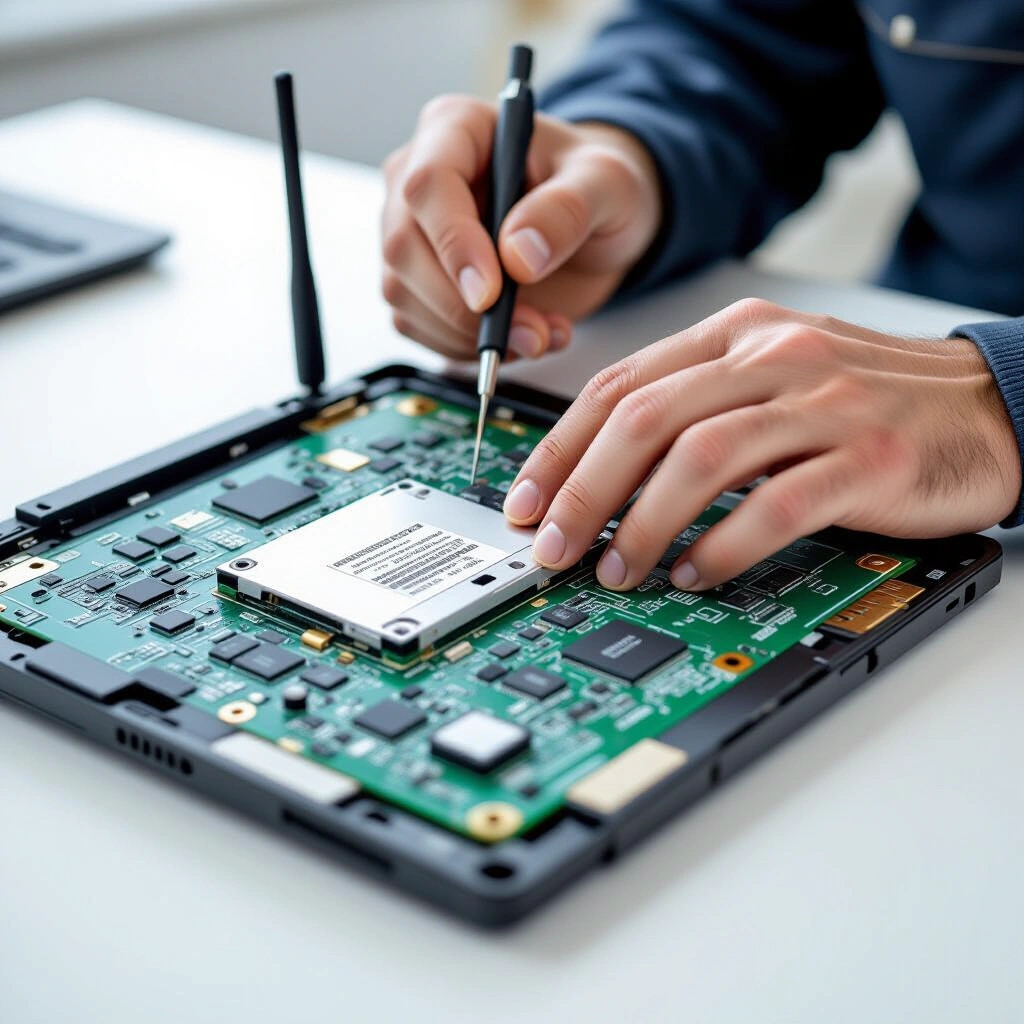
Если все программные методы не дали результата, вероятно, проблема в самом модуле. Встроенный Wi-Fi может выйти из строя из-за перегрева, механических повреждений или заводского брака. В этом случае потребуется ремонт в сервисном центре или замена модуля — на большинстве ноутбуков он выглядит как небольшая карта с двумя антеннами и легко заменяется самостоятельно (при аккуратном разборе корпуса). Также обратите внимание, не пережаты ли антенные провода — их отсоединение от модуля — частая причина слабого сигнала или полного отсутствия сети.
Придерживаясь этой последовательности шагов, вы сможете диагностировать и устранить большинство неисправностей Wi-Fi модуля. Начните с простого — проверки включения и драйверов, и только после этого переходите к аппаратной части.