Синий экран смерти (BSOD) Windows — критическая ошибка, возникающая при сбоях драйверов, системных файлов или оборудования. Не спешите переустанавливать систему — в большинстве случаев проблему можно устранить за пять минут.
1. Перезагрузка и проверка оборудования
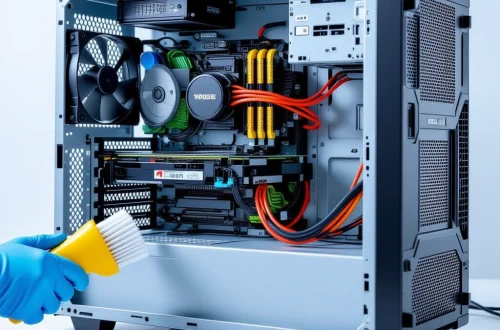
Если синий экран появился один раз после сбоя питания или зависания — просто перезагрузите компьютер. Проверьте, не перегревается ли процессор или видеокарта: откройте корпус, очистите вентиляторы от пыли. Перегрев — частая причина BSOD у ноутбуков и ПК.
2. Откат драйверов в безопасном режиме
Недавно устанавливали драйвер или программу? Войдите в безопасный режим. В Windows 10/11 зажмите Shift при перезагрузке или несколько раз прервите запуск, чтобы появилось меню восстановления. Выберите «Поиск и устранение неисправностей» → «Параметры загрузки» → «Перезагрузить». Для Windows 7 нажмите F8 при старте.
- В безопасном режиме удалите свежеустановленное ПО через «Панель управления».
- В «Диспетчере устройств» откатите драйвер видеокарты или другого компонента.
3. Системное восстановление
Если не знаете, что стало причиной, запустите восстановление системы. В безопасном режиме откройте «Восстановление» через «Панель управления» и выберите точку на дату, когда ошибок не было. Это займёт около 5 минут.
4. Проверка целостности системы и диска
Запустите командную строку от имени администратора и выполните по очереди:
sfc /scannow
chkdsk C: /f
Для последней команды потребуется перезагрузка. Средства автоматически найдут и исправят повреждённые системные файлы, ошибки файловой системы и битые сектора.
Запомните код ошибки
На синем экране указан код (например, CRITICAL_PROCESS_DIED) и QR-код. Сфотографируйте их — если проблема не решится, поиск кода в интернете даст точную причину: проблему драйвера, перегрев или нарушение работы ОЗУ.
В 90% случаев описанные действия помогают устранить синий экран и вернуть Windows к работе. Если же BSOD возникает снова — проверьте оперативную память с помощью Windows Memory Diagnostic или обратитесь к специалисту.