Не работающий USB-порт — распространенная поломка. Она может быть вызвана как сбоем драйверов, так и попаданием пыли или перегоранием контроллера. Рассмотрим способы решения.
Основные причины
- Программные ошибки — сбой драйвера, отключение порта в BIOS, конфликт устройств.
- Физические загрязнения — пыль, окислы, мелкий мусор внутри разъема.
- Аппаратные неисправности — перегоревший предохранитель, повреждение контактов или контроллера.
Что можно проверить
Первым делом перезагрузите компьютер — это устраняет временные сбои USB-контроллера. Если не помогло, подключите заведомо рабочую флешку или мышь в другой порт. Если устройство работает там, значит, неисправен именно этот разъем.
Откройте «Диспетчер устройств» (Win+X). В разделе «Контроллеры USB» не должно быть желтых меток. Если они есть, обновите драйвер или удалите устройство — Windows переустановит его при перезагрузке.
Проверьте BIOS/UEFI: параметры USB-портов должны быть Enabled. Сброс к заводским настройкам тоже помогает.
Чтобы исключить программную проблему, загрузите компьютер с Live-флешки (например, Ubuntu). Работающий USB в этой среде указывает не на поломку железа, а на неполадки операционной системы.
Если порт поврежден физически
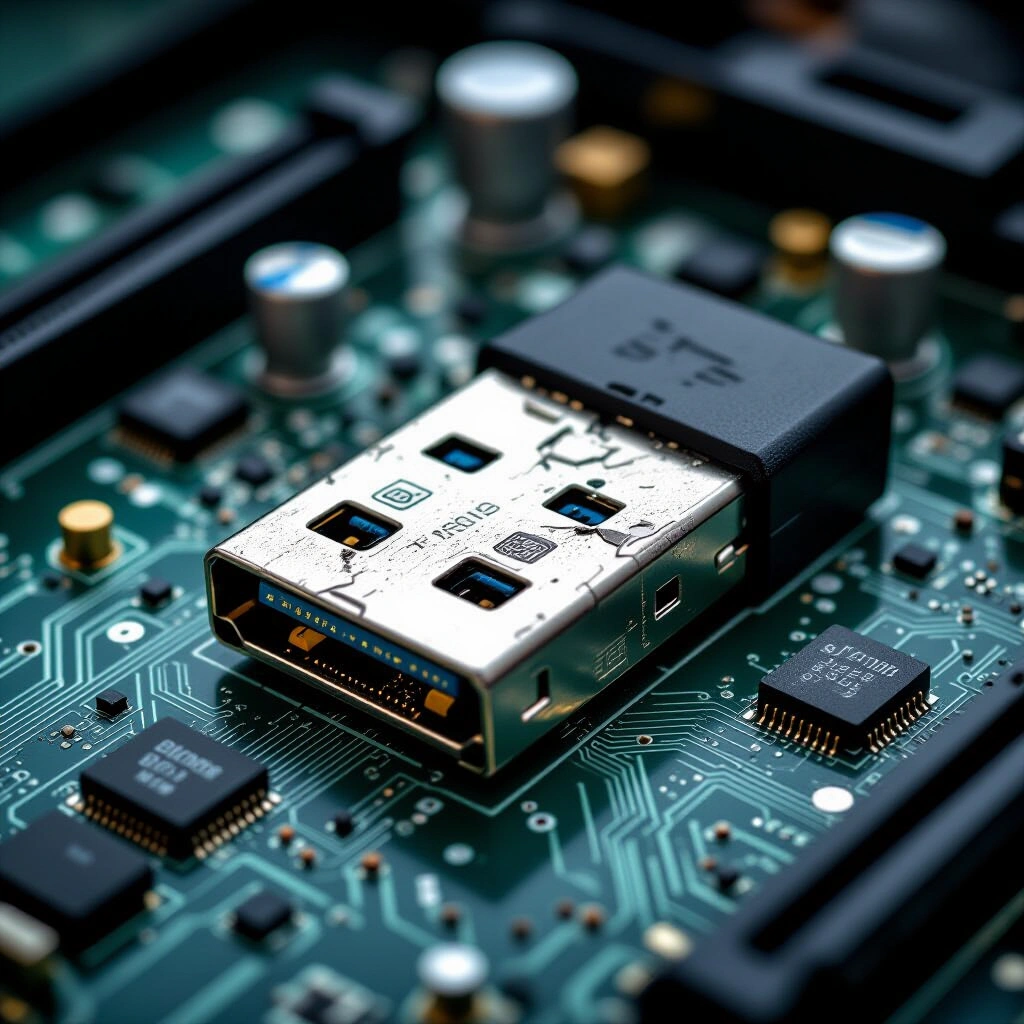
Отключите ПК и осмотрите разъем. При наличии мусора почистите его сжатым воздухом, контакты можно протереть спиртом. Если видны сломанные язычки или деформации — требуется замена порта.
Замена USB-разъема возможна только пайкой. Это сложная операция для специалиста. Без опыта не пытайтесь перепаивать контроллер или предохранитель — можно повредить материнскую плату.
Когда нужен сервис
Если после всех манипуляций порт не заработал, обратитесь в сервисный центр. В качестве временного решения используйте рабочие порты на корпусе или PCI-плату с USB.