Сбой BIOS — одна из самых неприятных неисправностей компьютера или ноутбука. Устройство перестаёт запускаться, а на экране не появляется даже логотип производителя. Однако в большинстве случаев систему можно вернуть к жизни двумя способами: перепрошивкой с флешки или с помощью программатора. Разберём, когда какой метод подходит и как действовать.
Когда достаточно флешки
Если материнская плата или ноутбук оснащены функцией аварийного восстановления BIOS (например, USB Flashback у ASUS, CrashFree BIOS у Gigabyte или аналог у других брендов), можно обойтись обычной флешкой. Этот способ также работает, если после сбоя загружается скрытый раздел восстановления (часто встречается в ноутбуках).
- Проверьте наличие специального порта USB с маркировкой (обычно подпись BIOS Recovery).
- Скачайте с официального сайта файл прошивки, соответствующий точной модели устройства.
- Переименуйте файл по инструкции производителя (например, в MSI.BIN или AMIBOOT.ROM).
- Вставьте флешку в нужный порт и включите питание — запустится процесс восстановления.
Метод работает только при условии, что загрузочный блок BIOS не повреждён. Если флешка не помогает, скорее всего, потребуется программатор.
Когда нужен программатор
Программатор — это устройство для чтения и записи чипов флеш-памяти. Он необходим, если BIOS повреждён полностью, материнская плата не подаёт признаков жизни или производитель не предусмотрел аварийное восстановление. Также программатор незаменим после неудачной прошивки с удалением загрузчика.
Для работы понадобятся сам программатор (CH341A — популярный бюджетный вариант), переходник или щуп для микросхемы в корпусе SOIC-8/16, а также компьютер с ПО для прошивки.
Пошаговое восстановление программатором
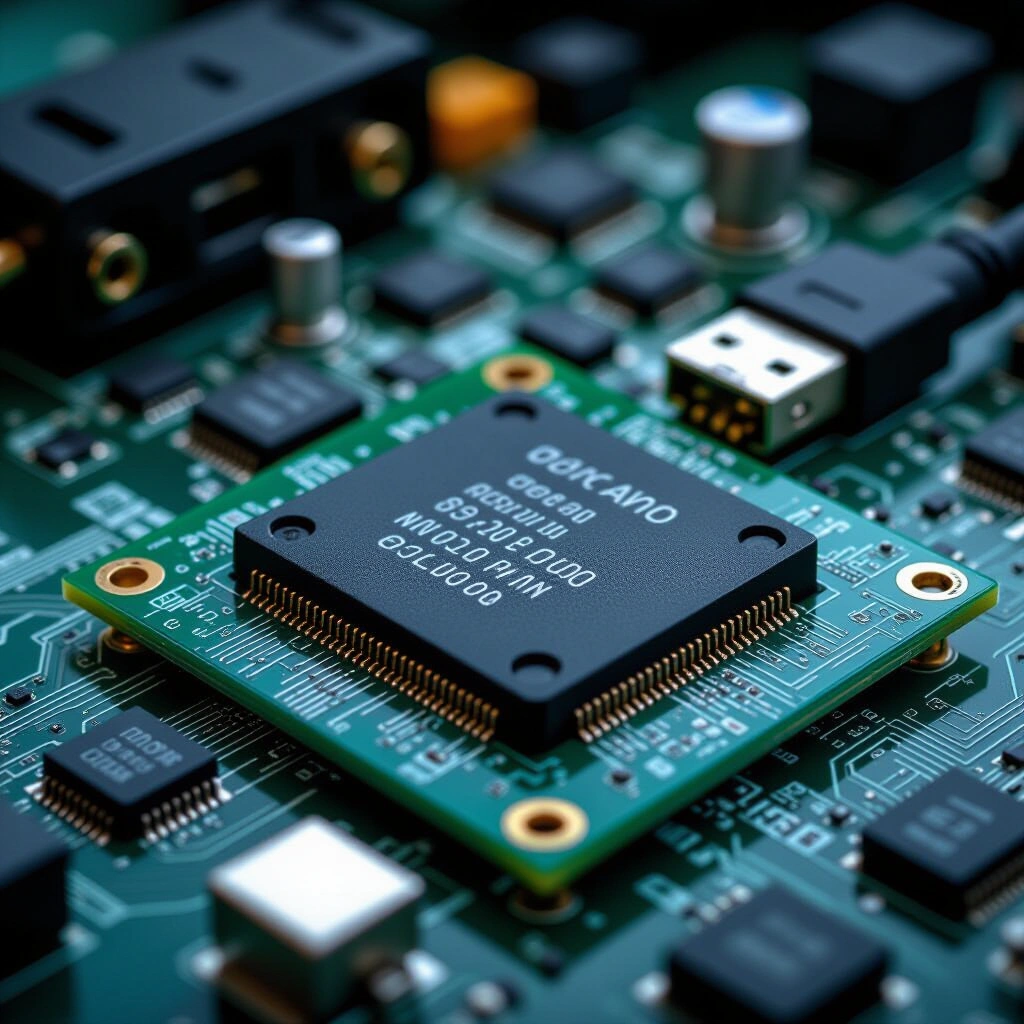
- Найдите на плате чип BIOS — обычно это микросхема 25xx (25Q64, 25L128 и т.п.).
- Извлеките микросхему пинцетом или феном, если она распаяна на плате.
- Подключите микросхему к программатору согласно распиновке — фото легко найти по маркировке.
- Установите драйвер и программу (AsProgrammer, Flashrom или родную утилиту).
- Сначала считайте текущую прошивку и сохраните её в файл — это даст резервную копию.
- Скачайте стоковую прошивку с сайта производителя и запишите её в чип.
- Установите микросхему обратно, затем включите устройство.
Советы для успешного восстановления
Всегда ищите прошивку точно для вашей модели материнской платы или ноутбука, включая ревизию (версию платы). Не используйте прошивки от похожих моделей — это часто приводит к новым сбоям. Если нет опыта пайки, выбирайте программатор с кроваткой для микросхемы, а для плат с неотключаемым чипом используйте специальные зажимы-клипсы. Также не лишним будет изучить видеоинструкции по конкретному чипу и программатору.
Восстановление BIOS не всегда сложнее, чем кажется. Если под рукой есть флешка и поддержка аварийной прошивки — справится даже новичок. Когда же требуется программатор, главное — не спешить и точно следовать схеме подключения. Но в любом случае после успешной прошивки стоит зайти в BIOS и сбросить настройки до заводских, чтобы избежать случайных конфликтов.