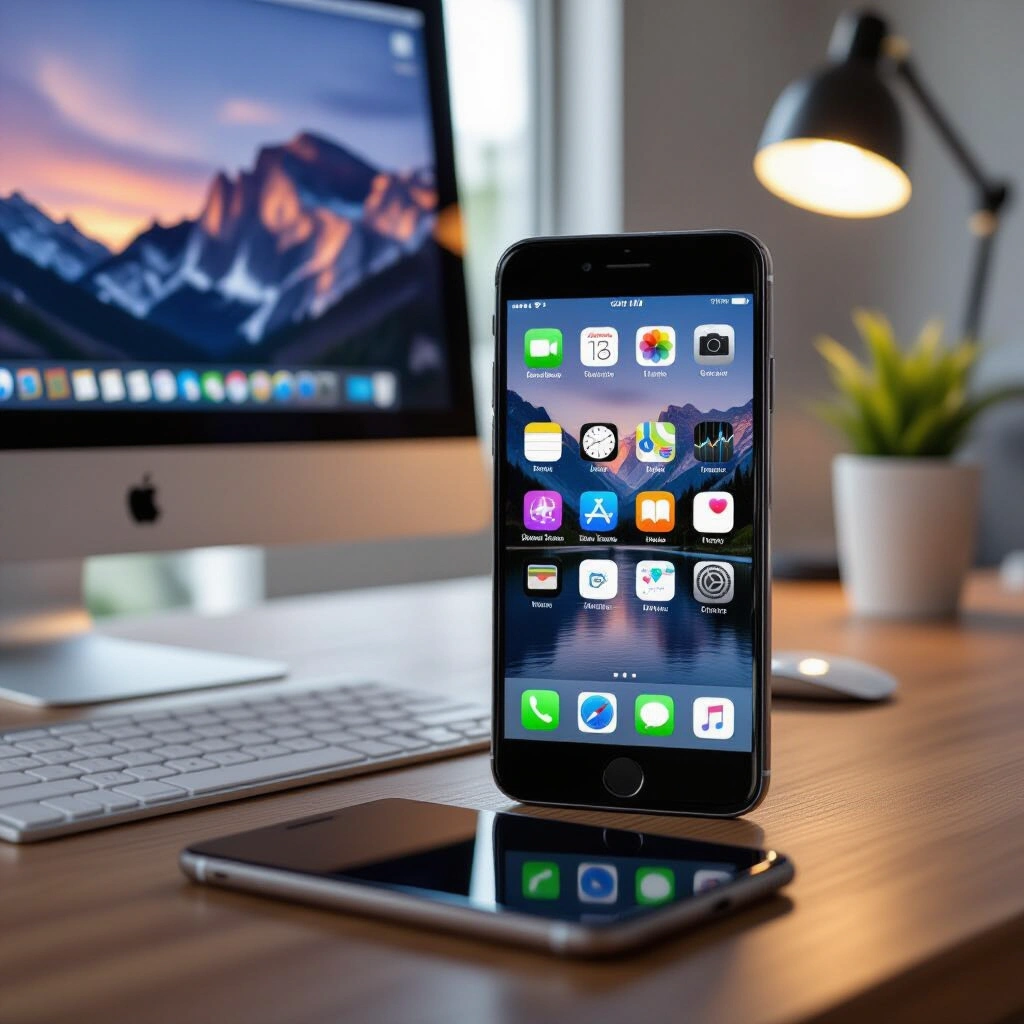
Современные смартфоны оснащены камерами, которые часто превосходят по качеству недорогие веб-камеры. Если вам нужно провести видеоконференцию, стрим или записать урок, не обязательно покупать отдельное устройство — достаточно превратить телефон в веб-камеру для компьютера.
Какие приложения нужны
Существует несколько проверенных программ, работающих через USB или Wi-Fi.
- DroidCam — популярное решение для Android и Windows. Поддерживает USB и беспроводное подключение.
- EpocCam — отлично работает с iPhone и ПК (Windows, macOS). Есть бесплатная версия.
- Iriun Webcam — кроссплатформенное приложение для Android, iOS, Windows, Linux и Mac.
- Camo — профессиональный инструмент с настройками экспозиции и фильтрами.
Подключение через USB
Проводное соединение — самый стабильный вариант. Оно обеспечивает минимальную задержку и одновременно заряжает телефон.
- Установите приложение на смартфон и клиент на ПК.
- Подключите телефон по USB-кабелю.
- Разрешите отладку по USB в настройках Android (для DroidCam) или доверьтесь компьютеру на iOS.
- Запустите приложение на обоих устройствах — телефон автоматически определится как камера.
Подключение по Wi-Fi
Этот способ удобен, когда нет кабеля или телефон нужно держать на расстоянии. Оба устройства должны находиться в одной сети.
- Запустите сервер на смартфоне — приложение покажет IP-адрес.
- Введите этот адрес в клиентской программе на ПК.
- Убедитесь, что роутер не блокирует порты.
Учтите: по Wi-Fi возможны небольшие задержки и помехи при слабом сигнале.
Настройка и полезные советы
После подключения телефон становится обычной камерой в Windows. Вы сможете выбрать его в Zoom, Skype, OBS или браузере.
- Закрепите телефон на штативе или специальном держателе на уровне глаз.
- Используйте основную (заднюю) камеру — она качественнее фронтальной.
- Настройте фокус и экспозицию в приложении телефона или вручную.
- Для хорошего звука наденьте наушники или подключите внешний микрофон — телефон может передавать и звук, но акустика даст эхо.
- Не перегревайте устройство при длительных сеансах — отключите зарядку или снизьте яркость.
С помощью смартфона вы легко получите картинку уровня Full HD или даже 4K без дополнительных затрат. Это временное решение или полноценная замена обычной веб-камеры — всё зависит от ваших задач и выбранного софта.