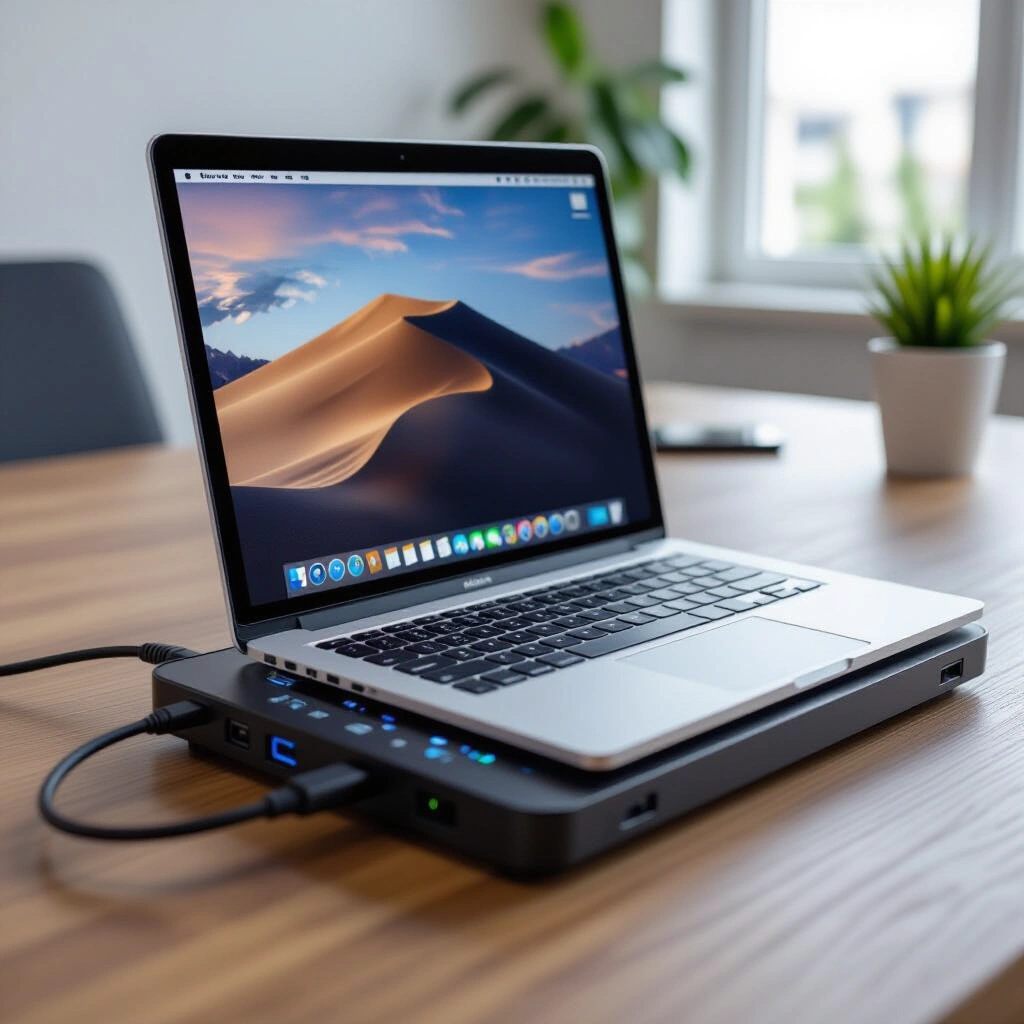
Док-станция — это устройство, которое превращает ваш ноутбук в стационарный ПК. С её помощью вы подключаете сразу несколько мониторов, внешнюю клавиатуру, мышь, сетевой кабель и другие периферийные устройства. Правильная настройка и грамотное отключение помогают избежать ошибок и продлевают срок службы как самой станции, так и ноутбука.
Подключение док-станции
Перед первым использованием внимательно изучите разъёмы. В современных моделях чаще всего используется интерфейс USB-C или проприетарный порт производителя. Действуйте по простому алгоритму:
- Подключите блок питания к док-станции — большинство моделей работают только от сети.
- Соедините док-станцию с ноутбуком кабелем. Если станция оснащена функцией питания ноутбука, она начнёт заряжать его автоматически.
- Дождитесь, пока операционная система определит устройство и установит драйверы. Обычно это занимает несколько секунд.
- Если ноутбук не видит док-станцию, установите фирменное ПО с сайта производителя или через центр обновлений.
После первого подключения можно подключать периферию: мониторы, наушники, флешки. Современные док-станции поддерживают «горячее» подключение, но для надёжности лучше выполнять его при включённом ноутбуке.
Настройка в операционной системе
После того как система нашла док-станцию, настройте параметры отображения. Нажмите Win + P и выберите нужный режим: «Повторяющийся», «Расширить» или «Только второй экран». Для расширенной конфигурации откройте настройки дисплея, определите порядок мониторов и выставьте разрешение.
Звук и сеть настраиваются автоматически через встроенные инструменты. Чтобы избежать конфликтов, выполните следующие действия:
- Откройте «Диспетчер устройств» и убедитесь, что нет проблем с драйверами док-станции.
- Обновите драйверы до актуальной версии с сайта производителя.
- Настройте политику питания: укажите, что при отключении док-станции ноутбук переходит в обычный режим. Это удобно в настройках электропитания Windows.
Многие производители предлагают собственные утилиты для настройки, например Dell Display Manager или HP Dock Manager. С их помощью можно задавать профили для разных сценариев работы.
Правильное отключение
Нельзя просто выдернуть кабель из ноутбука, если идёт активная передача данных. Это может привести к ошибкам файловой системы. Следуйте инструкции:
- Завершите работу с внешними дисками и флешками, используйте функцию «Безопасное извлечение устройства» в трее.
- Если открыты файлы на внешнем накопителе, закройте их.
- Для отключения самой станции нажмите кнопку на корпусе, если она предусмотрена, либо выберите «Отключить» в фирменной утилите.
- После индикации безопасного отключения можно отсоединить разъём.
Некоторые док-станции поддерживают автоматическое переключение: при отсоединении ноутбук сам переходит на встроенный экран и отключает внешние устройства. Такой сценарий безопасен, если вы не выполняете операций записи.
Частые проблемы
Если монитор не работает, проверьте режим проецирования в Windows. При отсутствии сигнала перезагрузите ноутбук и док-станцию. Обновите BIOS и чипсет. Если проблема появилась после обновления системы, откатите драйвер на предыдущую версию.
Помните: правильное подключение и отключение док-станции — залог стабильной работы вашего рабочего места. Следуйте простым правилам, и техника прослужит долго.