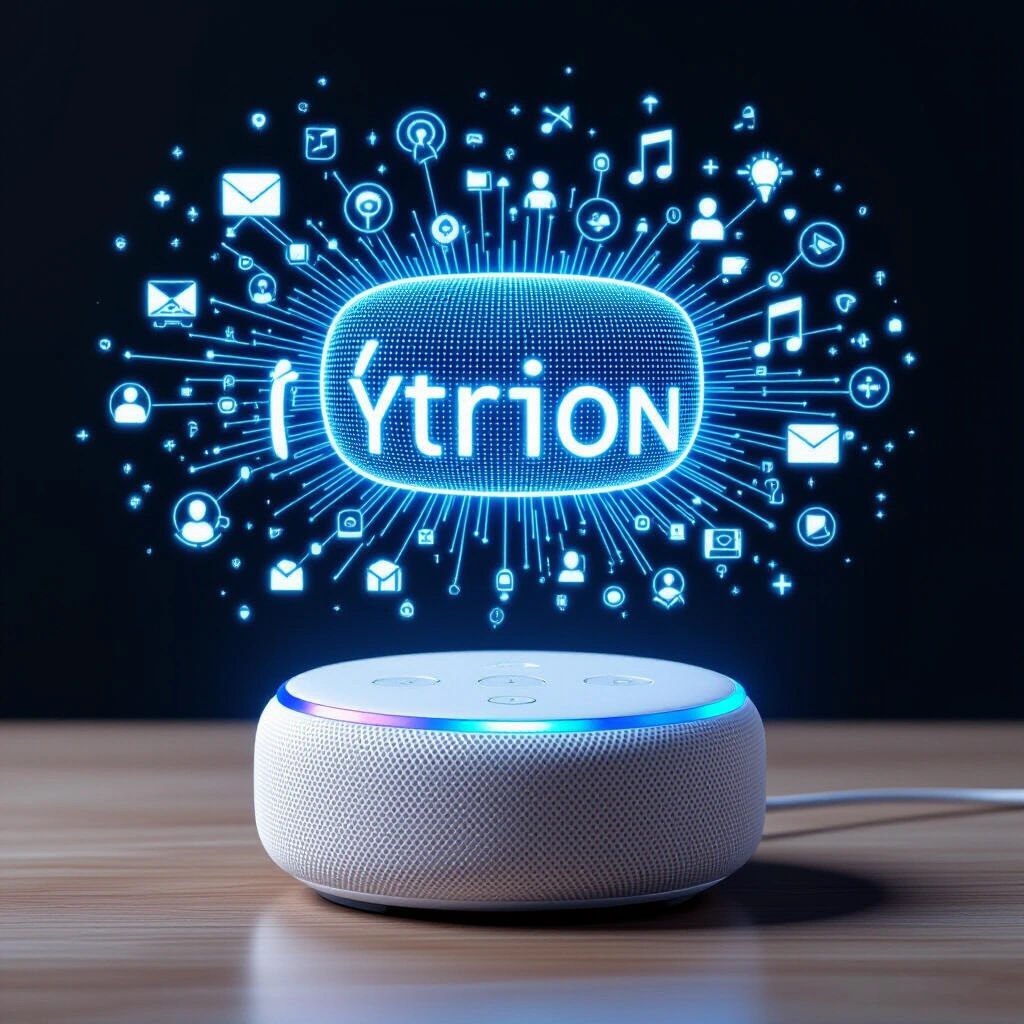
Умная колонка перестаёт быть просто «громкоговорителем с ассистентом», если правильно настроить распознавание голоса и сценарии. Без индивидуальной калибровки устройство может путать команды, срабатывать на чужую речь или выполнять только примитивные действия. В этой статье расскажем, как выжать максимум из вашей колонки — от точного распознавания до автоматизации рутинных задач.
Настройка распознавания голоса
Современные ассистенты (Алиса, Маруся, Salute, Google Assistant) поддерживают многопользовательский режим. Чтобы колонка узнавала именно вас, выполните следующие шаги:
- Откройте приложение, соответствующее вашей колонке (например, «Дом с Алисой» или «Салют»).
- Найдите раздел «Профили» или «Распознавание голоса».
- Создайте голосовой профиль: прочитайте вслух несколько фраз — обычно требуется 3–5 повторений.
- Если в семье несколько человек, добавьте отдельный профиль для каждого. Это позволит ассистенту отличать одного пользователя от другого.
- Включите опцию «Отвечать только на ваш голос», если не хотите, чтобы колонкой могли управлять посторонние.
После обучения проверьте распознавание в тихой обстановке. Если колонка не слышит вас с расстояния или путает похожие слова, откалибруйте микрофоны: в приложении обычно есть тест окружения — он автоматически подстроит чувствительность под акустику комнаты.
Создание голосовых сценариев
Сценарии — это автоматическая цепочка действий, которую запускает голосовая фраза или триггер — время, датчик, нажатие кнопки. С их помощью можно объединить несколько команд в одну.
Для создания сценария в приложении найдите раздел «Сценарии» (или «Автоматизация») и нажмите «Создать». Задайте условие запуска: например, фразу «Доброе утро» или время 7:00. Затем добавьте действия — включить свет, запустить музыку, сообщить погоду, начать кофеварку (если она поддерживается).
Популярные примеры сценариев:
- «Спокойной ночи» — выключить свет, закрыть шторы, перевести колонку в ночной режим, выключить телевизор.
- «Я ушёл» — выключить все умные розетки, включить охрану, отправить уведомление на смартфон.
- «Вечерний киносеанс» — приглушить свет до 30%, включить телевизор и звуковую панель.
Помните, что сценарии можно запускать и без голоса — по расписанию или с нажатия на смарт-кнопку. Это удобно, когда вы хотите, чтобы колонка работала автоматически, не напоминая о себе.
Советы и типичные ошибки
- Не используйте в голосовых фразах слишком короткие команды — ассистент может спутать их с каким-нибудь системным словом.
- Регулярно перезапускайте колонку и обновляйте прошивку — разработчики улучшают алгоритмы распознавания.
- Если колонка начала реагировать на голоса из телевизора, отключите активный микрофон в ночное время через сценарий.
Грамотная настройка превращает умную колонку из игрушки в полноценный центр умного дома. Потратьте 15–20 минут на голосовой профиль и пару пробных сценариев — результат заметите уже в первый день.