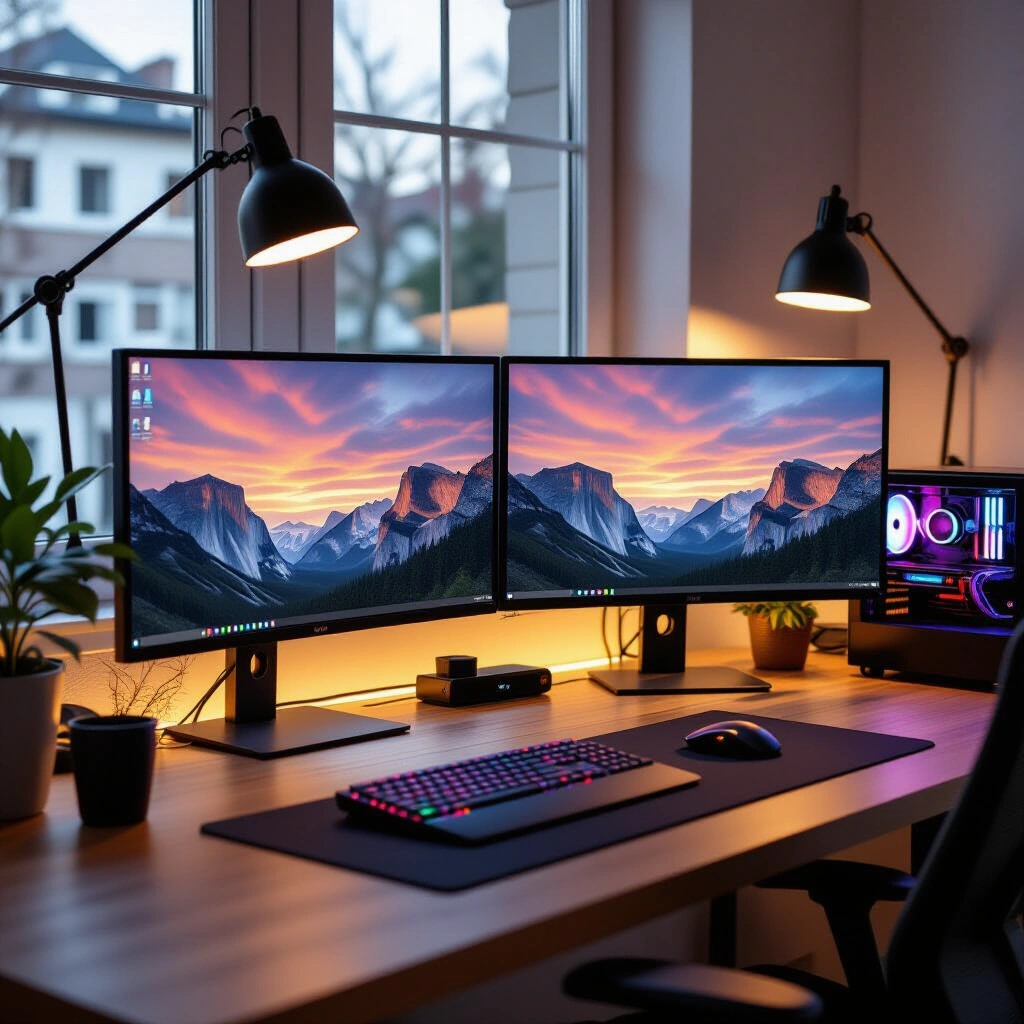
Работа с двумя мониторами стала привычным сценарием для многих пользователей: это удобно для работы с документами, программирования, дизайна и даже игр. Windows и другие ОС умеют работать с несколькими дисплеями практически из коробки, но важно правильно выполнить подключение и настройку.
Проверка разъёмов и подключение
Первым делом убедитесь, что ваш компьютер или ноутбук имеет два видеовыхода: HDMI, DisplayPort, DVI или VGA. На стационарных ПК выходы расположены на задней панели системного блока. Если у вас дискретная видеокарта NVIDIA или AMD, мониторы нужно подключать именно к ней, а не к материнской плате. Для ноутбуков обычно используются HDMI и/или DisplayPort, часто в паре с USB-C.
Соедините каждый монитор с компьютером подходящим кабелем. Если разъёмы не совпадают, используйте переходники или адаптеры — например, с HDMI на DVI.
Настройка режима отображения
После загрузки Windows автоматически обнаружит оба дисплея. Чтобы настроить их, выполните следующие шаги:
- Нажмите Win + P — откроется панель проекции.
- Выберите «Расширить», чтобы использовать оба монитора как единый рабочий стол.
- Или выберите «Дублировать», чтобы показать одинаковую картинку на обоих экранах.
Для более тонкой настройки перейдите в Параметры → Система → Дисплей. Вы увидите две плитки, обозначающие мониторы. Перетащите их, чтобы расположить в соответствии с физическим размещением (например, второй слева или справа).
Ключевые параметры дисплея
Кликните на плитку монитора, чтобы настроить его параметры:
- Разрешение — установите рекомендуемое для каждого дисплея.
- Масштаб — задайте процент увеличения текста и интерфейса, особенно если мониторы имеют разную диагональ.
- Основной экран — отметьте галочкой «Сделать основным дисплеем», чтобы панель задач и меню «Пуск» отображались на нужном мониторе.
Частые проблемы
Если второй монитор не определяется, попробуйте перезагрузить компьютер, проверьте надёжность подключения кабеля или обновите драйвер видеокарты через Центр обновления Windows.