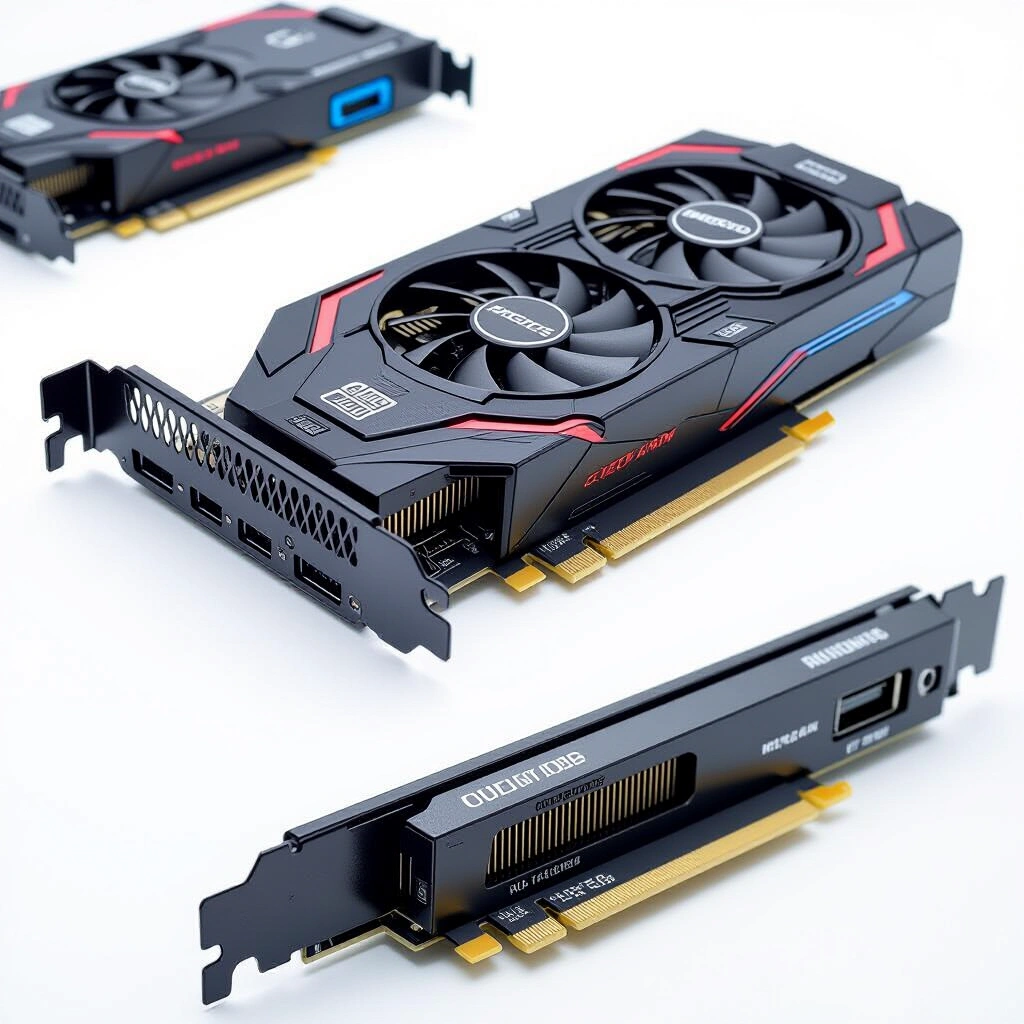
Драйверы видеокарты — это программа-посредник между операционной системой и графическим процессором. Без свежего драйвера вы не получите максимум от своей видеокарты: новые игры могут тормозить или выдавать ошибки, а старые — работать нестабильно. Регулярное обновление драйверов важно для геймеров, дизайнеров и всех, кто использует ПК для ресурсоёмких задач.
Зачем нужно обновлять драйверы?
- Прирост производительности. В новых версиях разработчики оптимизируют код под свежие игры и приложения, иногда FPS растёт на 10–30%.
- Исправление ошибок. Устраняются артефакты, зависания, проблемы с энергопотреблением и совместимостью.
- Поддержка новых технологий и игр. Трассировка лучей, DLSS, FSR — без обновления эти возможности могут быть недоступны.
- Безопасность. Некоторые обновления закрывают уязвимости в графическом стеке.
Как часто это делать?
Не обязательно ловить каждое обновление. Достаточно проверять наличие новой версии раз в один-два месяца, а также перед выходом крупной игры или если появились визуальные артефакты. Если всё работает стабильно — можно повременить, но не стоит откладывать дольше полугода.
Как узнать текущую версию драйвера?
В Windows нажмите Win+R, введите dxdiag и перейдите на вкладку «Экран». Там будет указана версия драйвера. Либо откройте Диспетчер устройств → «Видеоадаптеры» → свойства вашей карты → вкладка «Драйвер».
Способы обновления
Лучше всего использовать официальные инструменты производителей:
- NVIDIA: приложение GeForce Experience или вручную с сайта nvidia.ru
- AMD: ПО AMD Software: Adrenalin Edition или сайт amd.com
- Intel: Центр обновлений Intel или сайт intel.ru
Обновление через «Диспетчер устройств» рекомендуется только как временное решение, так как система часто предлагает устаревшие версии.
Пошаговая инструкция
- Шаг 1. Скачайте последнюю версию драйвера с официального сайта производителя, предварительно выбрав модель видеокарты и разрядность Windows.
- Шаг 2. Закройте все ресурсоёмкие приложения, особенно игры.
- Шаг 3. Запустите установочный файл. При наличии опции выберите «Чистая установка» (чистый драйвер) — это удалит старые остатки и снизит риск конфликтов.
- Шаг 4. Перезагрузите ПК после завершения установки.
После перезагрузки проверьте, что система видит новую версию. Если возникают проблемы — можно откатить драйвер в Диспетчере устройств или через точку восстановления.
Заключение
Обновление драйверов видеокарты — простая процедура, которая занимает 5–10 минут. Регулярно обновляя драйвер, вы обеспечиваете стабильность и максимальную производительность вашего ПК. Начните с проверки версии — возможно, пришло время обновить.