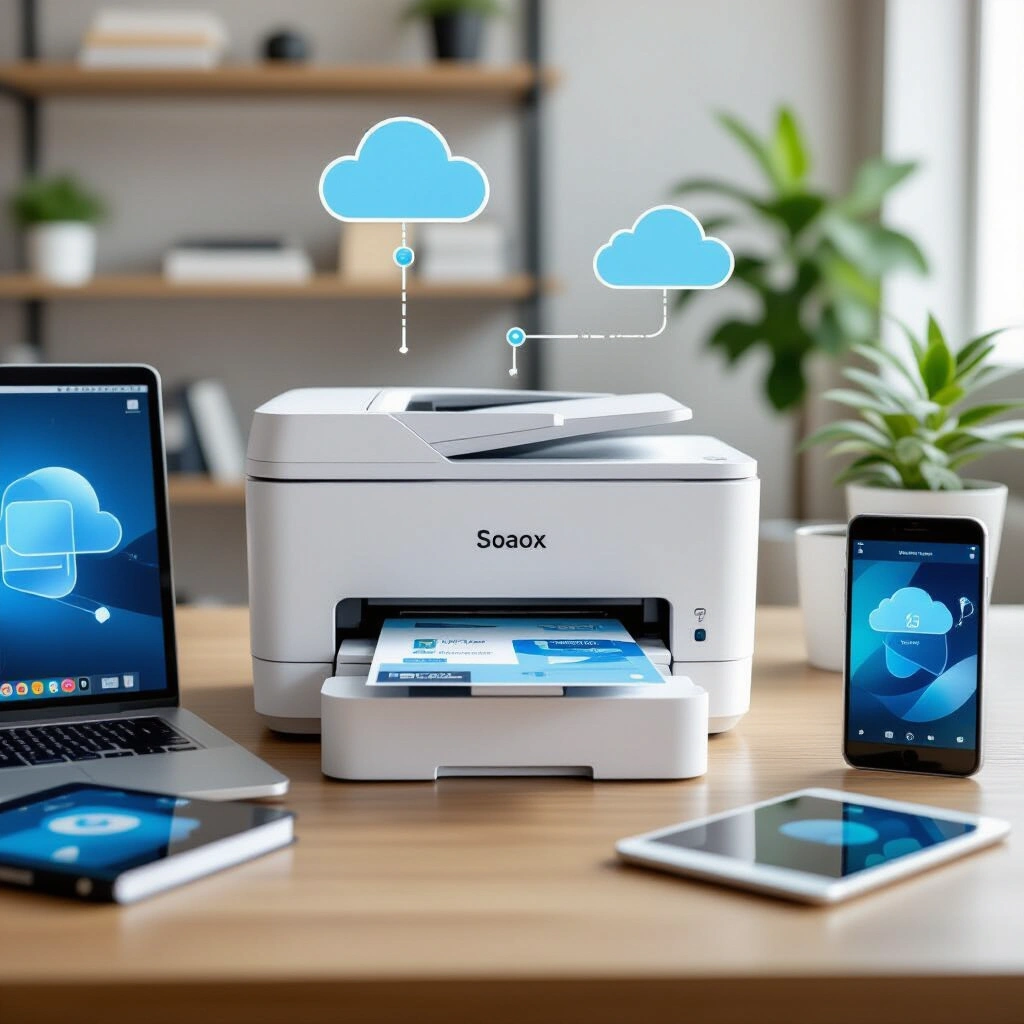
Облачная печать позволяет отправлять документы на принтер с любого устройства — смартфона, планшета или ноутбука — независимо от того, где вы находитесь. Настроить её проще, чем кажется.
Проверьте возможности принтера
Современные модели поддерживают фирменные облачные сервисы: HP ePrint, Epson Connect, Brother iPrint&Scan, Canon PRINT. Также распространены универсальные стандарты AirPrint (для iPhone/iPad) и Mopria (для Android). Убедитесь, что ваш аппарат умеет работать с одним из таких протоколов — информацию смотрите в инструкции или на сайте производителя.
Подключение принтера к интернету
Для облачной печати принтер должен быть подключён к сети через Wi-Fi или Ethernet. После этого откройте настройки устройства, найдите раздел облачных сервисов или веб-интерфейс принтера и зарегистрируйте его в личном кабинете производителя.
Настройка облачного сервиса производителя
Типичные шаги:
- Установите приложение производителя на компьютер или смартфон (например, HP Smart, Epson iPrint).
- Создайте учётную запись и добавьте в неё принтер по серийному номеру или через поиск в Wi-Fi.
- Получите уникальный облачный адрес (e-mail принтера). После этого вы сможете отправлять документы на этот адрес как вложения.
Печать с мобильных устройств
На iPhone/iPad включите AirPrint: нажмите «Поделиться» в любом приложении, выберите «Печать» и укажите принтер. На Android чаще всего работает Mopria — эта функция встроена в систему, если принтер поддерживает стандарт. Если нет, используйте фирменное приложение производителя.
Если принтер старый
Когда встроенные облачные функции отсутствуют, организуйте печать через компьютер, который всегда включён и подключён к принтеру. Откройте общий доступ к принтеру в системе, а затем отправляйте файлы на этот ПК через облачные диски или удалённый рабочий стол. Менее удобно, но работает с любой техникой.
Безопасность
Не делитесь облачным адресом принтера в открытых каналах — им могут воспользоваться посторонние. Отключайте облачную печать, когда она не нужна, и регулярно обновляйте прошивку устройства.