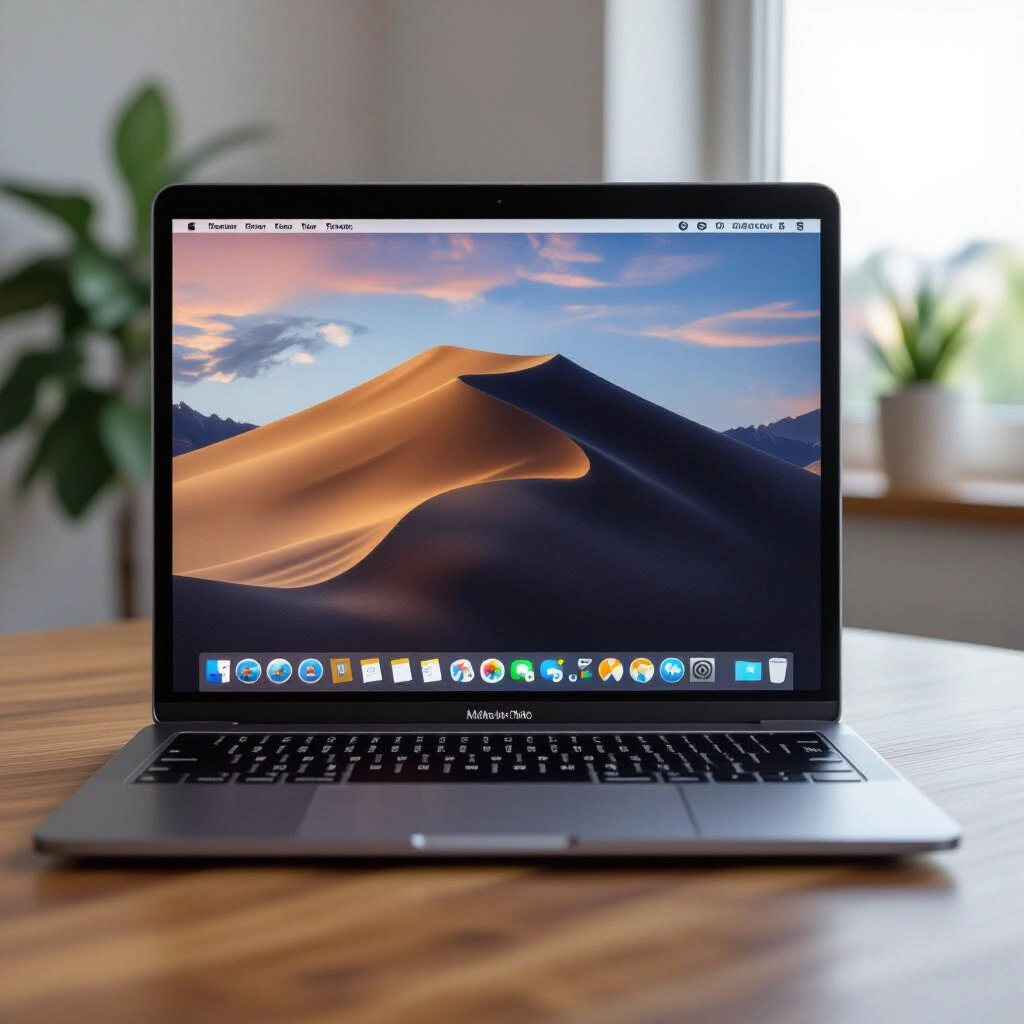
Переустановка macOS на MacBook с процессором Apple M1 отличается от привычного сценария на Intel-моделях. Главное изменение — вход в режим восстановления и работа с диском. Разберём пошагово, как переустановить систему без ошибок и потери данных (если эти данные заранее сохранены).
Подготовка к переустановке
Перед началом обязательно сделайте резервную копию через Time Machine или вручную скопируйте важные файлы на внешний накопитель. Переустановка macOS с очисткой диска удалит все данные. Также убедитесь, что MacBook подключён к интернету — лучше всего по Wi-Fi или Ethernet через переходник.
Вход в режим восстановления на MacBook M1
На компьютерах с чипом M1 не работает комбинация Cmd+R при загрузке. Вместо этого:
- Выключите MacBook полностью.
- Нажмите и удерживайте кнопку питания до появления окна с параметрами загрузки (обычно около 10 секунд).
- Нажмите «Параметры», затем выберите «Продолжить».
Вы окажетесь в меню восстановления macOS.
Стирание диска (чистая установка)
Если нужно удалить все данные и установить систему с нуля:
- Откройте «Дисковую утилиту».
- Выберите внутренний накопитель (обычно называется Apple SSD или Macintosh HD). Важно выбрать не том, а именно контейнер верхнего уровня.
- Нажмите «Стереть» и выберите формат APFS. Схема разделов должна остаться по умолчанию (GUID).
- После завершения закройте Дисковую утилиту.
Установка macOS
В меню восстановления выберите «Переустановить macOS», подтвердите действие и следуйте инструкциям. Система сама загрузит нужный образ и установит его на очищенный диск. MacBook при этом может несколько раз перезагрузиться — это нормально. В процессе установки не закрывайте крышку и не отключайте питание.
Если вы не хотите стирать данные
Для переустановки системы с сохранением файлов пропустите шаг с Дисковой утилитой и просто выберите «Переустановить macOS» в меню восстановления. Однако это не исправит системные ошибки, поэтому для решения серьёзных проблем лучше выполнить чистую установку.
После завершения установки MacBook предложит настроить учётную запись или восстановить данные из резервной копии. На этом процесс окончен — ваш MacBook на чипе M1 снова работает как новый.