USB-порт — один из самых востребованных разъёмов в ноутбуке. Когда он перестаёт работать, сразу теряешь возможность подключить мышь, флешку или внешний диск. Но не спешите нести устройство в сервис: во многих случаях проблему можно решить дома за 15–20 минут. Разберём основные причины и способы починки.
Начните с диагностики
Прежде чем разбирать корпус, убедитесь, что проблема именно в порте, а не в устройстве. Подключите к нему заведомо исправную флешку. Если она не определяется, попробуйте вставить её в другой разъём. Важно проверить, не повреждён ли сам порт физически: расшатан ли корпус, нет ли трещин или загнутых контактов внутри.
- Попробуйте перевернуть USB-коннектор (для Type-A) или использовать адаптер.
- Осмотрите порт на наличие мусора, пыли или посторонних предметов.
- Проверьте, работает ли порт в BIOS или при загрузке с Live-флешки.
Программные неисправности
Часто проблема кроется в драйверах или настройках энергосбережения. Откройте «Диспетчер устройств» (Win+X → Диспетчер устройств), раздел «Контроллеры USB». Если рядом с устройством есть жёлтый восклицательный знак, обновите драйвер или удалите его и перезагрузите ноутбук — система переустановит его автоматически.
Также отключите функцию отключения USB-портов для экономии энергии: в свойствах каждого USB-корневого концентратора в диспетчере устройств снимите галочку «Разрешить отключение этого устройства для экономии энергии».
Аппаратные особенности
Если программные методы не помогли, вероятна аппаратная неисправность. Самая частая причина — окисление контактов или скопившаяся пыль. Перед любыми манипуляциями полностью выключите ноутбук, отсоедините зарядное устройство и, если возможно, извлеките аккумулятор.
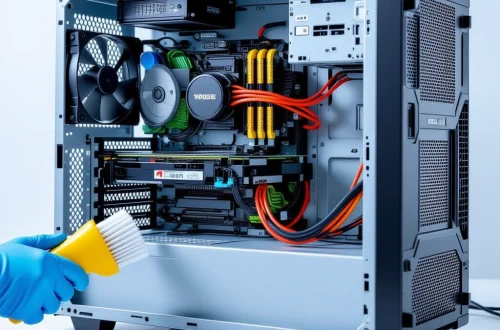
Затем разберите корпус в области порта и аккуратно почистите контакты мягкой щёткой или кисточкой, смоченной в изопропиловом спирте. Ни в коем случае не используйте воду или абразивные материалы. После чистки дайте спирту высохнуть несколько минут и проверьте работу.
Механические повреждения
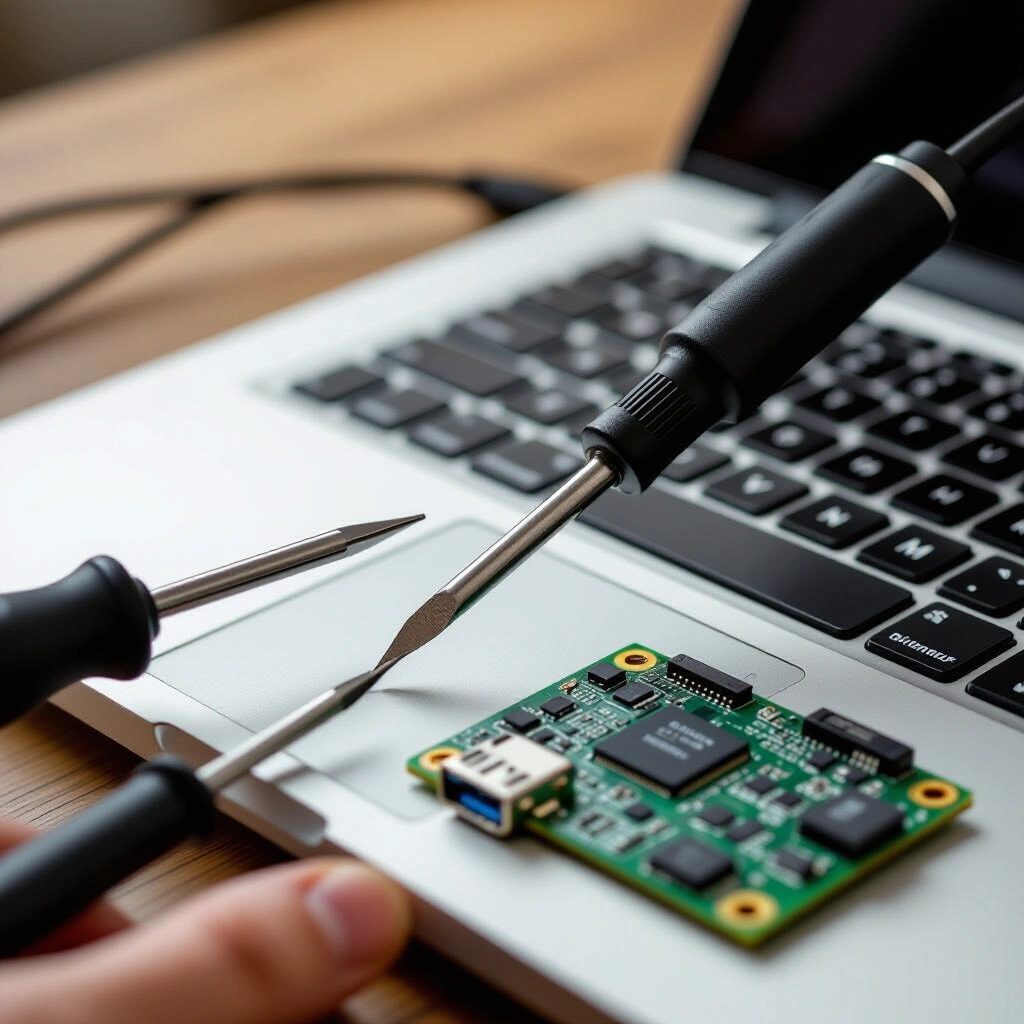
Если порт болтается или не фиксирует штекер, это указывает на нарушение пайки. Вам понадобится паяльная станция или тонкий паяльник. Попробуйте аккуратно прогрейте места соединения порта с платой и добавьте немного припоя. Если контакты полностью оторваны, придётся заменить порт. Для этого отпаяйте старый разъём и купите аналогичный под вашу модель ноутбука.
Если вы не уверены в своих навыках пайки, лучше доверьте замену профессионалу — неумелое вмешательство может повредить материнскую плату, и тогда ремонт обойдётся гораздо дороже.
Профилактика
Чтобы USB-порты служили дольше, не дёргайте кабель резко, извлекайте флешку плавно и приобретите USB-хаб с отдельным питанием для мощных устройств. Периодически продувайте разъёмы сжатым воздухом, особенно если пользуетесь ноутбуком в пыльных помещениях.
Как видите, многие проблемы с USB-портами решаются без обращения в сервис. Главное — действовать аккуратно и соблюдать правила безопасности. Если же ни один из способов не помог, вероятно, повреждён южный мост или контроллер — тут уже потребуется серьёзный ремонт в мастерской.