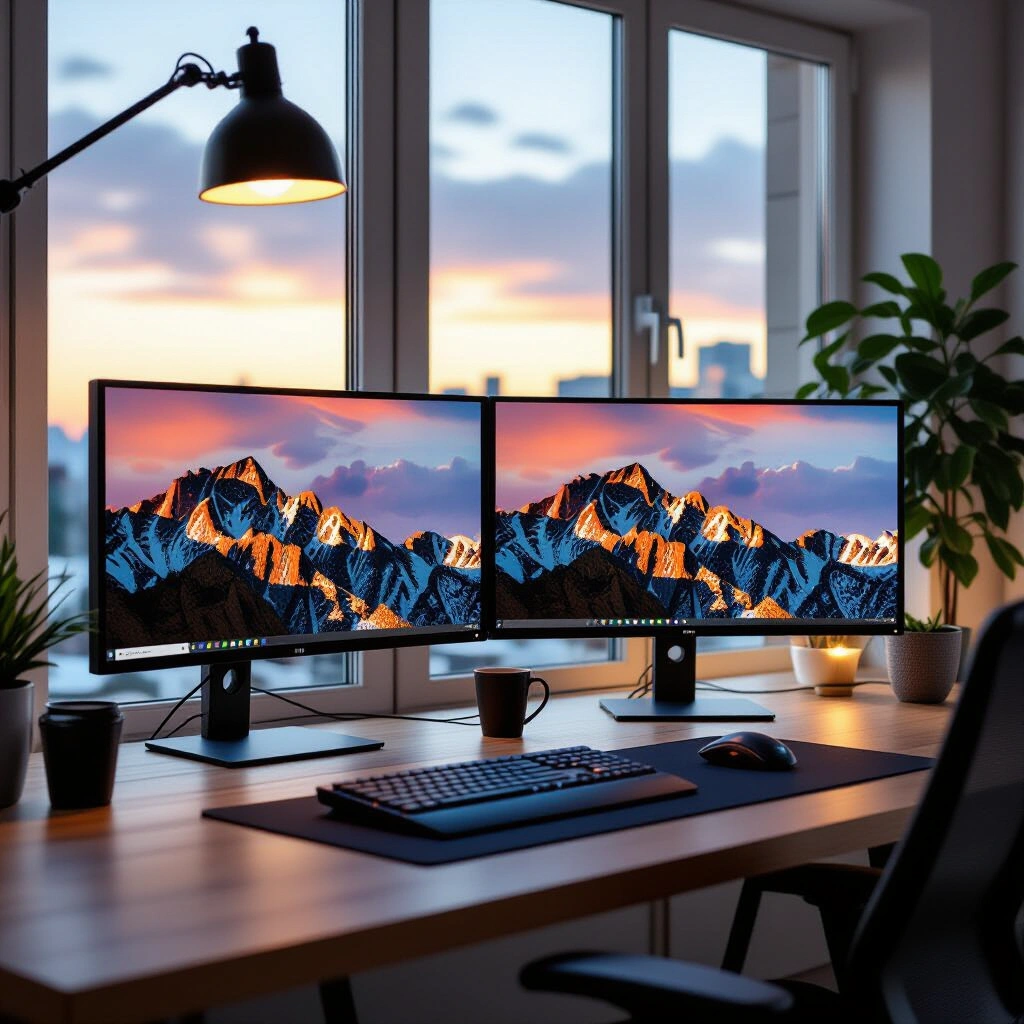
Подключение второго монитора — один из самых простых способов расширить рабочее пространство и повысить продуктивность. Удобно держать на одном экране документацию или переписку, а на другом — основной проект. Рассказываем, как выполнить подключение и настроить оба дисплея.
Проверка разъёмов и видеокарты
Сначала посмотрите на заднюю панель компьютера или боковые грани ноутбука. Для подключения второго монитора подойдут выходы HDMI, DisplayPort, а на старых устройствах — DVI или VGA. Если доступен только один порт, понадобится переходник или док-станция. Также убедитесь, что видеокарта поддерживает одновременную работу нескольких дисплеев — это практически все модели.
Подключение монитора
Выключите компьютер или просто подключите кабель к свободному порту. Второй конец кабеля соедините с монитором. После включения системы обычно происходит автоматическое обнаружение нового устройства. Если этого не случилось, нажмите Win + P и выберите режим «Расширить».
- HDMI — универсальный стандарт, подходит для большинства мониторов.
- DisplayPort — позволяет подключать несколько устройств через цепочку.
- DVI и VGA — для старых мониторов, потребуется переходник.
Настройка рабочего пространства в Windows
Откройте «Параметры» → «Система» → «Дисплей». Windows покажет оба монитора в виде прямоугольников. Перетащите их так, чтобы они соответствовали реальному расположению на столе — это обеспечит правильное движение курсора между экранами.
Выберите основной монитор: отметьте тот, на котором хотите видеть панель задач и меню «Пуск». Для этого кликните по прямоугольнику и поставьте галочку «Сделать основным дисплеем». Здесь же можно изменить разрешение и масштабирование для каждого экрана отдельно.
Если один монитор расположен вертикально (портретный режим), в пункте «Ориентация» выберите «Книжная» — удобно для чтения кода или длинных документов.
Советы по оптимизации
- Используйте одинаковое разрешение на обеих панелях — так восприятие будет комфортнее.
- Для окон используйте горячие клавиши Win + стрелки, чтобы быстро распределять их между экранами.
- В настройках дисплея можно изменить масштаб текста и приложений для каждого монитора.
После всех манипуляций рабочее пространство станет по-настоящему удобным. Настраивайте расположение индивидуально — это займёт всего несколько минут.