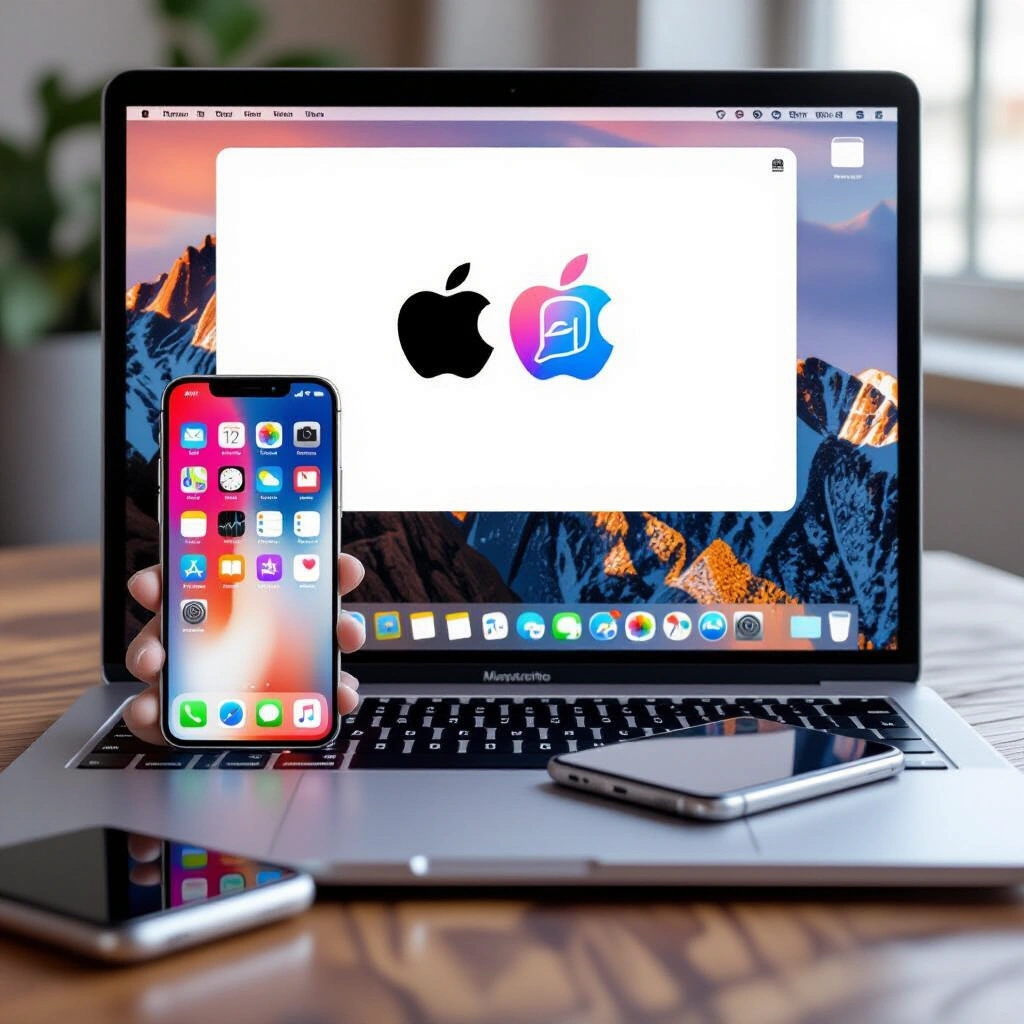
Многие владельцы Mac и iPhone используют устройства по отдельности, не подозревая, насколько продуктивной может быть их совместная работа. Apple создала единую экосистему, которая позволяет быстро обмениваться данными, продолжать дела на другом устройстве и синхронизировать практически всё.
Вход в один аккаунт — основа синхронизации
Для полноценного взаимодействия iPhone и Mac должны быть авторизованы под одним Apple ID. Зайдите в «Параметры macOS» → Apple ID и убедитесь, что включены нужные службы: iCloud Drive, Фото, Контакты, Календари и Заметки. Без этого синхронизация не заработает.
- Откройте Параметры → Apple ID.
- Включите iCloud и выберите нужные приложения.
- На iPhone зайдите в Настройки → Apple ID → iCloud и отметьте то же самое.
Handoff и универсальный буфер обмена
Функция Handoff позволяет начинать работу на Mac и продолжать на iPhone (или наоборот). Убедитесь, что Bluetooth и Wi-Fi включены на обоих устройствах, а также активирован параметр «Разрешить Handoff между этим Mac и вашими устройствами iCloud».
С ней же работает универсальный буфер обмена: скопируйте текст или изображение на Mac и вставьте его на iPhone. Это экономит массу времени при подготовке документов.
Эффективный обмен файлами
Используйте AirDrop для мгновенной передачи файлов. В Finder на Mac нажмите «Перейти» → AirDrop, а на iPhone воспользуйтесь меню «Поделиться». Не забудьте включить AirDrop на обоих устройствах.
Также полезно настроить iCloud Drive, чтобы в любой момент иметь доступ к свежим версиям файлов. Сохраняйте документы в папку iCloud Drive, и они автоматически появятся на всех ваших устройствах.
Звонки и SMS на Mac
Если вы хотите отвечать на звонки и сообщения прямо с клавиатуры Mac, включите переадресацию. На iPhone перейдите в Настройки → Телефон → На других устройствах и отметьте свой Mac. Для SMS — в Настройки → Сообщения → Пересылка SMS.
Пароли и автозаполнение
Используйте связку ключей iCloud для синхронизации паролей. В Параметрах macOS выберите Apple ID → iCloud → Связка ключей и включите её. На iPhone — в настройках Apple ID → iCloud → Связка ключей. Теперь пароли и данные банковских карт будут под рукой на любом устройстве.
После выполнения этих настроек вы почувствуете, как устройства дополняют друг друга, а рутинные задачи перестают отнимать время.