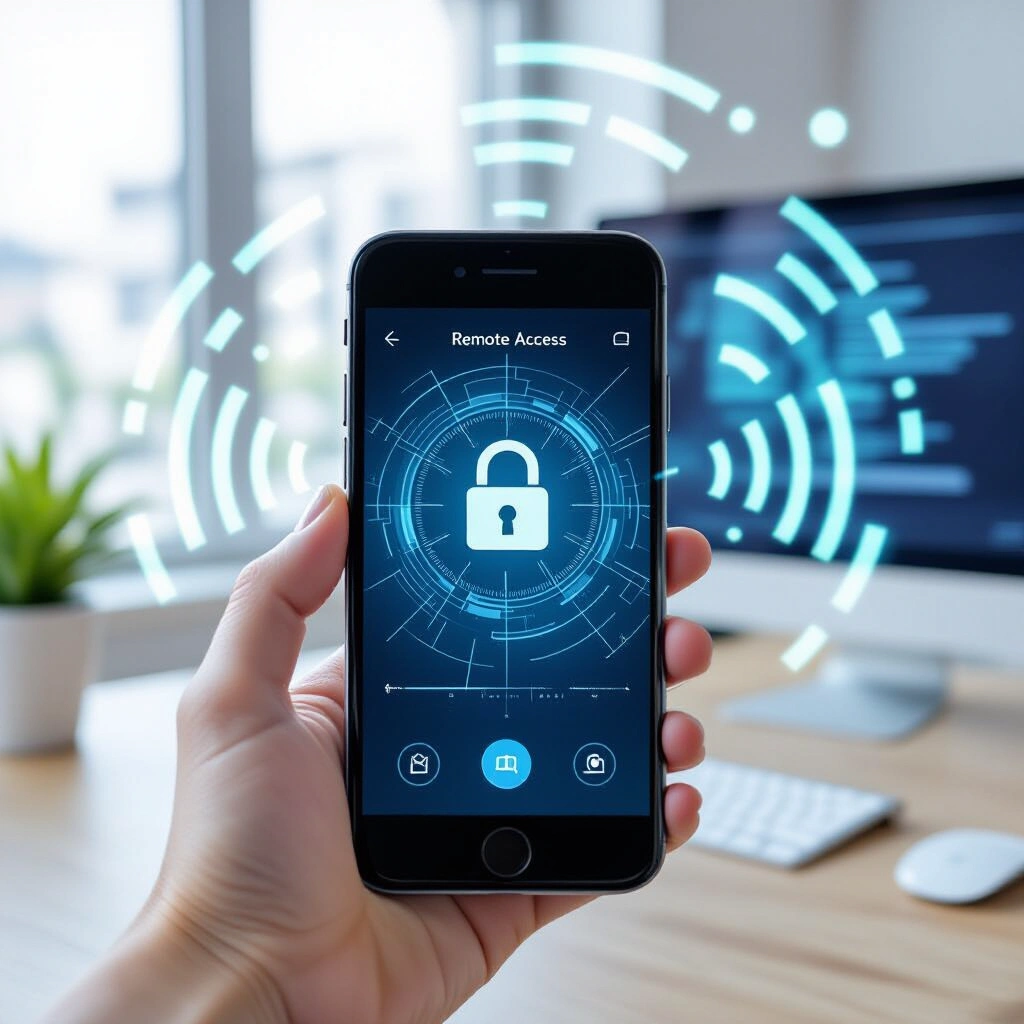
Удаленный доступ к домашнему или рабочему компьютеру через интернет — задача, которая легко решается даже с обычного смартфона. Это полезно, когда нужно срочно открыть файл, запустить программу или помочь родственнику с настройкой системы. В этой статье разберем два основных подхода: готовые сервисы и встроенный протокол RDP.
Готовые программы: самый простой способ
Для большинства пользователей оптимальным решением станут специальные приложения, которые не требуют знания сетевых протоколов. Среди них особенно популярны TeamViewer, AnyDesk и Chrome Remote Desktop. Принцип работы у всех схож:
- Установите программу на компьютер и телефон.
- Создайте аккаунт и привяжите устройство к нему.
- На телефоне войдите в тот же аккаунт и выберите нужный компьютер.
- Подтвердите подключение на ПК — и управляйте им с экрана смартфона.
Настройка занимает не более 5 минут. Вам не нужно никаких статических IP-адресов или проброса портов — соединение устанавливается через облачную инфраструктуру сервиса. Для безопасности используйте сложный пароль и включите двухфакторную аутентификацию в настройках аккаунта.
Встроенный RDP: для опытных пользователей
Если у вас компьютер под управлением Windows (кроме редакции Home), можно настроить удаленный рабочий стол (RDP) без сторонних программ. Понадобится выполнить несколько шагов:
- Включите удаленный доступ: Параметры → Система → Удаленный рабочий стол.
- Узнайте IP-адрес компьютера (команда ipconfig в командной строке).
- На роутере настройте проброс порта 3389 на IP вашего ПК.
- Если внешний IP динамический, используйте сервис динамического DNS (например, DuckDNS), чтобы получить постоянное имя хоста.
С телефона подключение выполняется через официальное приложение Microsoft Remote Desktop для Android или iOS: просто введите IP-адрес или DNS-имя и учетные данные Windows.
Что выбрать и как обеспечить безопасность
Если вам нужна скорость развертывания и простота — берите AnyDesk или Chrome Remote Desktop. Для постоянной работы с полным доступом на высокоскоростном канале можно освоить RDP, но помните о рисках: открытый порт 3389 часто атакуют боты. Используйте сложные пароли, не включайте «мультисеансный режим» без необходимости и регулярно обновляйте систему.
В обоих вариантах важно защитить свой аккаунт: применяйте длинные уникальные пароли и двухфакторную аутентификацию. После подключения на телефоне удобно настроить жесты и масштабирование — тогда удаленная работа станет почти такой же комфортной, как за стационарным компьютером.