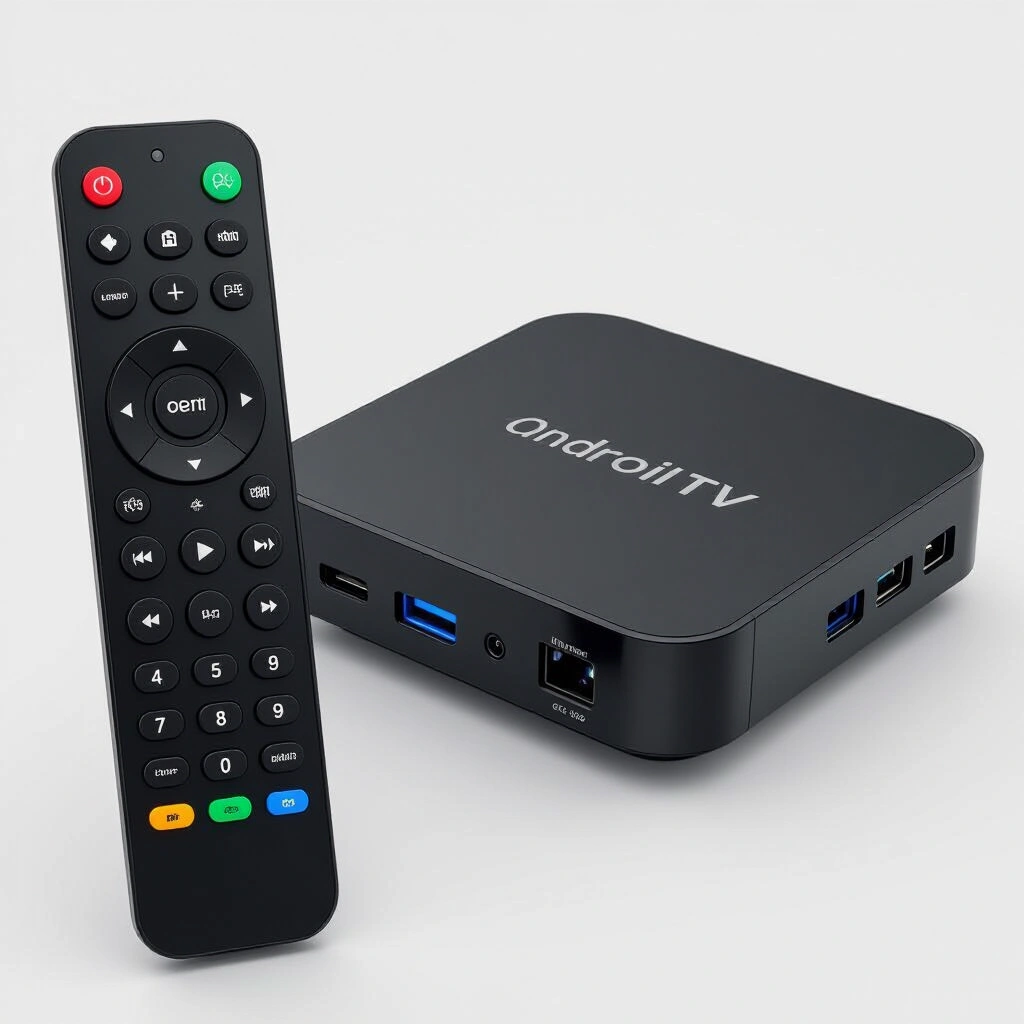
Android TV-бокс превращает обычный телевизор в мультимедийный центр. Но после покупки устройство часто работает не так быстро и удобно, как хотелось бы. Чтобы получить максимум от приставки, достаточно выполнить несколько простых шагов.
Базовые настройки после первого включения
Сначала подключите бокс к ТВ через HDMI и включите питание. На экране появится мастер первоначальной настройки.
- Выберите язык интерфейса и регион.
- Подключитесь к Wi-Fi (лучше к сети 5 ГГц) или используйте Ethernet-кабель — он даёт стабильную скорость.
- Войдите в аккаунт Google или создайте новый. Без этого не будет работать Play Market.
В настройках системы отключите автоматические обновления в фоне, чтобы бокс не тормозил во время просмотра. Также включите аппаратное ускорение видео в меню «Дисплей и звук».
Установка приложений и источников контента
После базовой настройки переходите к установке софта. Откройте Google Play Store и найдите нужные программы. Для стриминга и фильмов стандартного набора хватает — YouTube, Kodi, Netflix или локальные онлайн-кинотеатры.
Если нужного сервиса нет в магазине, разрешите установку из неизвестных источников. Для этого зайдите в «Безопасность» и включите соответствующую опцию. Скачивайте APK-файлы только с доверенных сайтов.
Оптимизация для быстрого запуска
- Удалите предустановленные приложения, которыми не пользуетесь.
- Очистите кэш в настройках каждые 2–3 недели.
- Закройте фоновые процессы перед тяжёлыми видеоплеерами.
- Установите лёгкий лаунчер — он ускоряет навигацию на слабых ТВ-боксах.
Проверьте настройки звука и изображения. Выберите вывод в формате 4K, если ваш ТВ поддерживает это разрешение. В разделе «Экран» укажите нужную частоту обновления (обычно 60 Гц).
После всех манипуляций бокс будет быстро грузиться и радовать стабильной работой. Наслаждайтесь просмотром любимого контента без лагов и лишних напоминаний.