Зачем настраивать микрофон?
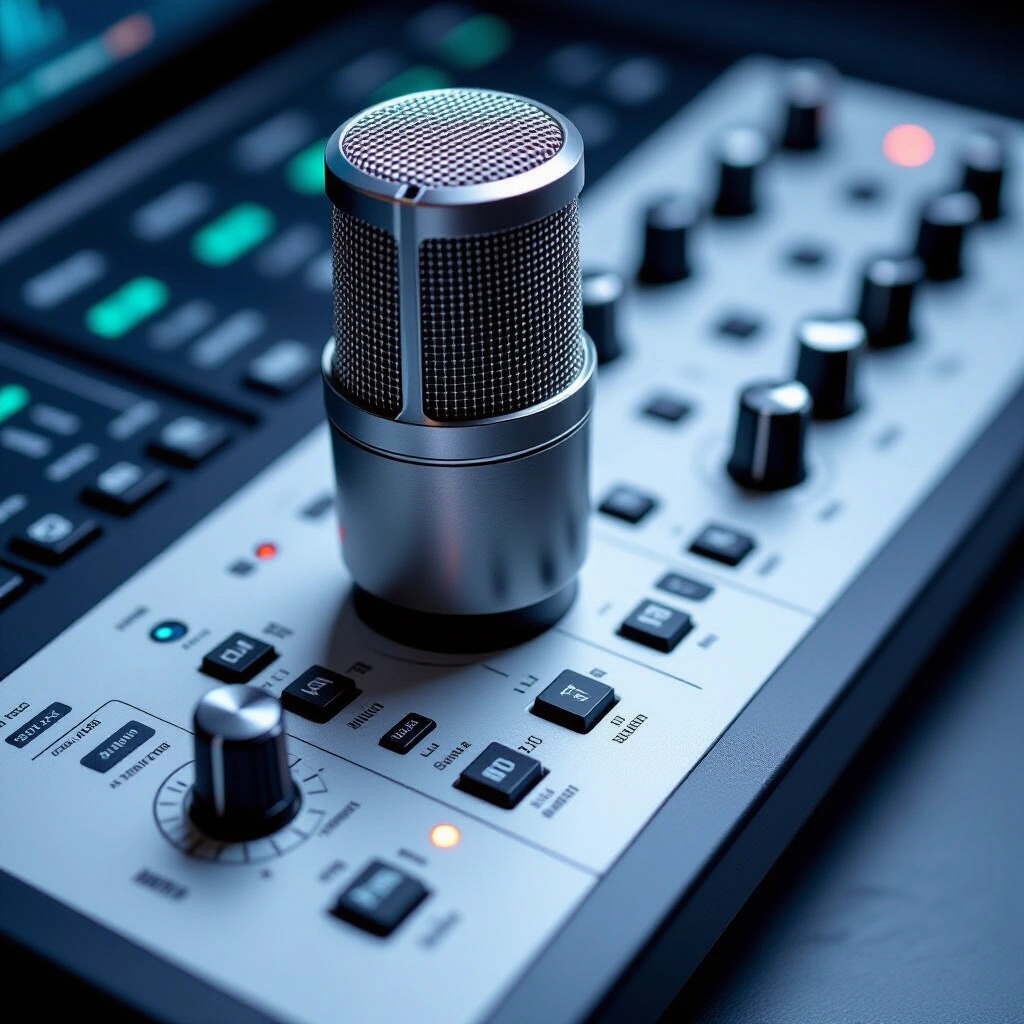
Качественная запись звука важна не только для подкастов или стримов — она пригодится во время видеозвонков, записи голосовых заметок и даже общения в играх. Неправильная громкость, посторонние шумы и глухое звучание способны испортить впечатление даже от дорогого микрофона. В этой статье разберём, как быстро настроить микрофон, убрать лишние шумы и сделать голос чистым и разборчивым.
Настройка громкости микрофона
Слишком тихий или, наоборот, перегруженный сигнал — самая частая проблема. Ищите настройки микрофона в системных параметрах или в панели управления звуком (для Windows — «Параметры» → «Система» → «Звук», для macOS — «Системные настройки» → «Звук» → «Ввод»).
- Установите уровень громкости так, чтобы при обычном разговоре шкала была заполнена на 70–80%.
- Если доступна опция «Усиление микрофона», используйте её осторожно — она добавляет не только громкость, но и фон.
- Проверьте запись встроенным диктофоном, чтобы убедиться, что звук не прерывается и не искажается в момент пиков голоса.
Шумоподавление
Фоновые шумы — вентилятор ноутбука, клавиатура, гул улицы — сильно мешают собеседникам. Современные решения способны фильтровать или подавлять эти звуки программно.
- В Windows в настройках микрофона есть встроенная опция «Подавление шума» (в новейших версиях) или можно использовать динамический эффект в панели звука.
- Популярные приложения: Krisp или Nvidia Broadcast — они автоматически вырезают посторонние звуки в реальном времени.
- В OBS Studio или программах для записи (Audacity, Adobe Audition) используйте фильтры шумоподавления и удаления фонового шума.
- Помните и о физических способах: ближе к микрофону — тише шум, используйте поп-фильтр и плотные шторы.
Эквалайзер и обработка голоса
Многие забывают об эквалайзере, а ведь именно он помогает сделать голос глубже, звонче и приятнее. Если ваш микрофон звучит «бубнисто» или слишком резко, правильная настройка частот решит вопрос.
- Для низких частот (80–150 Гц) убирайте гул — небольшой срез около 100 Гц.
- Прибавка в районе 3–5 кГц усиливает разборчивость речи.
- Плавный подъём в области 8–12 кГц добавит воздуха и «прозрачности».
- Настройки можно сделать в приложениях типа Voicemeeter или в настройках звуковых плат на ПК.
Не переусердствуйте с эквалайзером. Для обычных созвонов достаточно лёгких корректировок, в противном случае голос станет неестественным.
Заключение
Потратив 10–15 минут на настройку громкости, шумоподавления и эквалайзера, вы получите заметно более чистый звук без покупки нового устройства. Начните с системных параметров, затем добавьте программную обработку через специальные приложения — и ваши собеседники это оценят.