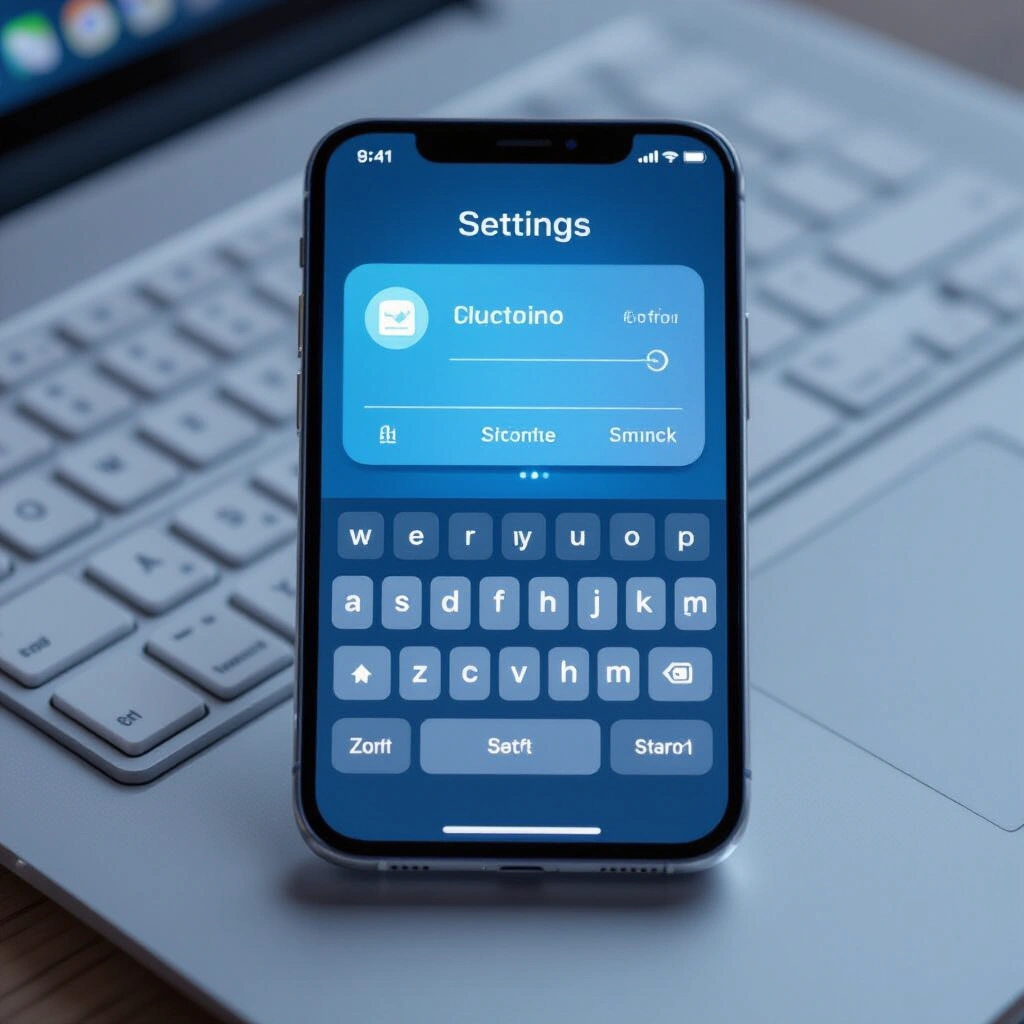
Клавиатура — один из главных инструментов в смартфоне. От её настроек зависит скорость набора текста, количество ошибок и общий комфорт при общении в мессенджерах, поиске в интернете или написании писем. Большинство пользователей используют стандартные функции, но свайп, словарик и подсветка способны полностью изменить опыт ввода. Настроить их можно за пару минут.
Свайп: как включить и использовать
Свайп (или ввод жестами) позволяет печатать, не отрывая пальца от экрана. Проведите по буквам нужного слова — клавиатура сама распознает слово и подставит пробел. Это заметно ускоряет набор одной рукой.
- В Gboard: откройте «Настройки» → «Клавиатура» → включите «Непрерывный ввод».
- В SwiftKey: «Ввод» → «Ввод жестами» → отметьте «Ввод свайпом».
- На клавиатуре Samsung: «Настройки» → «Свайп, коснитесь и введите» → выберите режим.
Словарик: добавляем свои слова и наводим порядок
Автозамена и словарь часто помещают пользовательские термины, имена или сленг. Чтобы клавиатура запомнила нужное слово, просто выберите его в подсказке при вводе. Если же она упорно исправляет слово на другое, добавьте его вручную или удалите лишнее.
- В Gboard: «Словарь» → «Личный словарь» → добавьте слово и транскрипцию.
- В SwiftKey: «Магазин» → «Мои слова» → можно добавить или очистить.
- Чтобы удалить случайно сохранённые слова, зайдите в настройки и используйте функцию «Очистить изученные слова».
Подсветка и оформление
Подсветка клавиатуры влияет на удобство в тёмное время суток. Смените тему на тёмную или задайте свой цвет — это также снизит нагрузку на глаза. В настройках можно включить анимацию нажатий для тактильного отклика.
- Темы в Gboard: «Настройки» → «Тема» → выберите «Системная», «Светлая» или «Тёмная».
- Размер букв на клавишах меняется в разделе «Внешний вид» или «Разметка».
- Для физической Bluetooth-клавиатуры настройка подсветки обычно находится в её собственных настройках или в меню устройства.
Настройте клавиатуру под себя — это займёт не больше пяти минут, зато сэкономит часы при наборе текста в будущем.