Хорошая картинка важна и для стримов, и для онлайн-встреч. Часто достаточно правильно настроить веб-камеру, а не покупать новую. Рассказываем, как это сделать.
Драйверы и подключение
Установите свежие драйверы: для встроенной камеры — с сайта производителя ноутбука, для внешней — с сайта бренда. USB-камеру подключайте в порт 3.0 (синий), чтобы убрать задержки.
Главные параметры изображения
Зайдите в настройки камеры в системе или фирменной программе и отрегулируйте:
- Разрешение и FPS: для конференций — 1080p/30, для стримов — 1080p/60.
- Экспозицию — чтобы не было пересветов или темноты.
- Баланс белого — для естественного цвета кожи.
Свет и фон
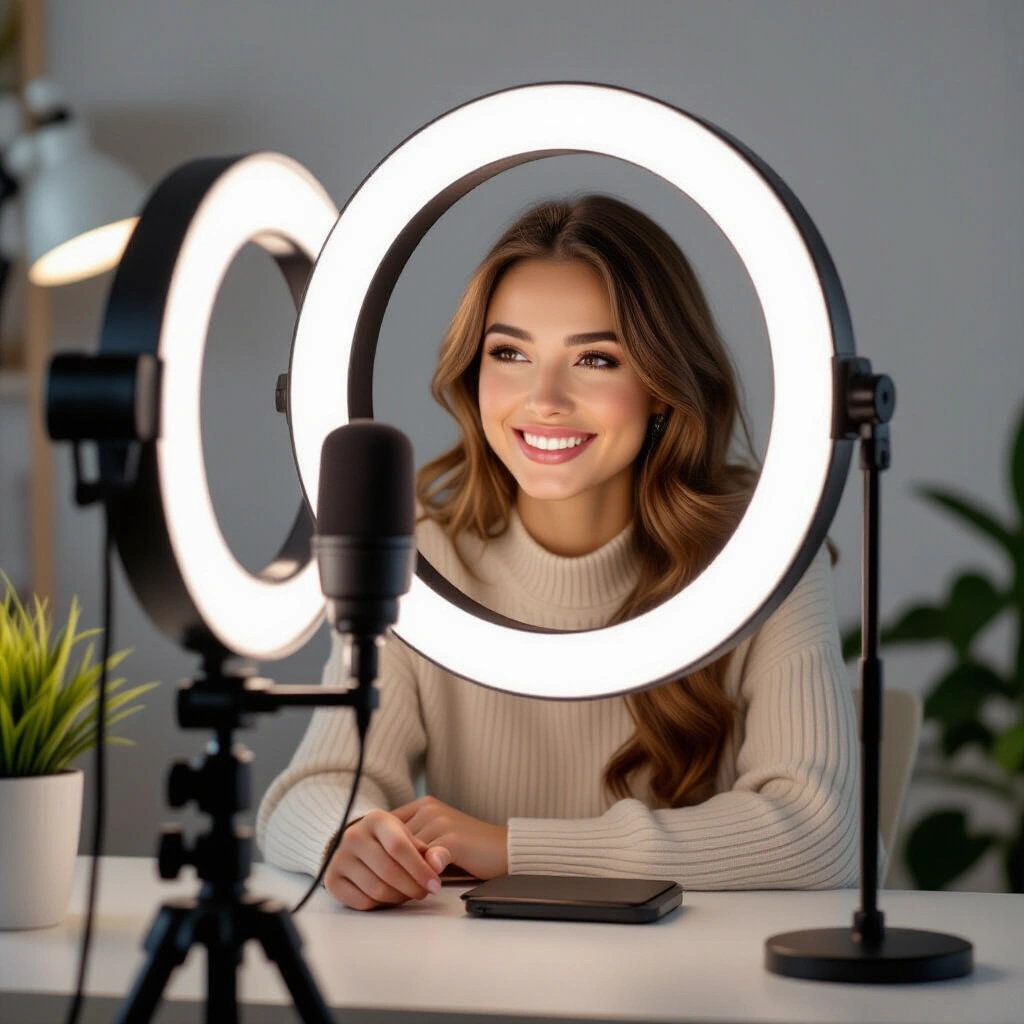
Расположите источник света перед собой, а не за спиной. Если кадр слишком тёмный, включите кольцевую лампу. Фон лучше убрать лишнее или использовать виртуальный фон в Zoom/OBS.
Настройка в программах
В OBS Studio добавьте источник «Захват видеокамеры», выберите 1080p и добавьте фильтры:
- Подавление шума — уберёт зерно.
- Коррекцию цвета — повысит контраст.
В Zoom зайдите в «Настройки» → «Видео», включите HD и посмотрите превью.
Если картинка всё ещё не радует
Сбросьте настройки на заводские. Отключите автофокус, если он «плавает». Убедитесь, что вы сидите при достаточном свете — это главное для качества.
Перед важным эфиром сделайте тестовую запись. Отдельный микрофон важнее идеальной картинки.