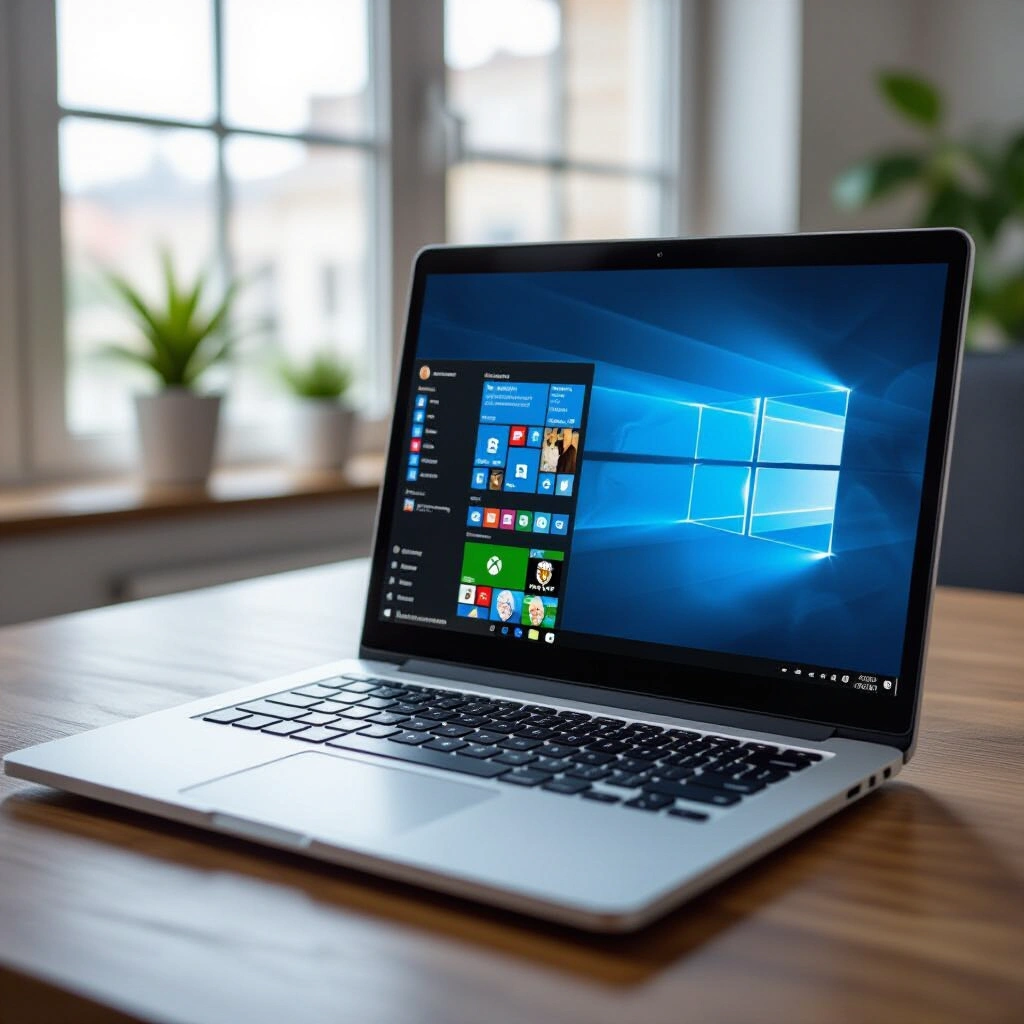
Старые ноутбуки и ПК не всегда справляются с современными задачами. Windows 10 можно ускорить несколькими способами, не прибегая к покупке нового оборудования. Вот проверенные методы оптимизации.
Отключите визуальные эффекты
Система тратит ресурсы на анимации, тени и прозрачность. Чтобы повысить быстродействие, откройте «Параметры» → «Система» → «Дополнительные параметры системы» → раздел «Быстродействие» и выберите «Обеспечить наилучшее быстродействие».
Почистите автозагрузку
Многие приложения стартуют вместе с Windows и тормозят её загрузку. Нажмите Ctrl+Shift+Esc, перейдите на вкладку «Автозагрузка» и отключите ненужные программы.
Освободите место на диске
- Запустите «Очистку диска» или используйте параметры хранилища в Windows.
- Отключите спящий режим, если он не нужен: в командной строке от имени администратора выполните powercfg -h off.
- Перенесите библиотеки (Документы, Загрузки) на другой диск или раздел.
Обновите драйверы и установите SSD
Замените жёсткий диск на SSD — это даст огромный прирост скорости. Также проверьте наличие свежих драйверов для чипсета и видеокарты на сайте производителя ноутбука или материнской платы.
Настройте электропитание
В схеме «Высокая производительность» процессор работает без ограничений. Зайдите в «Панель управления» → «Электропитание» и выберите этот план.
Следуя этим советам, вы сможете заметно ускорить работу старого ноутбука или ПК под управлением Windows 10. Начните с самых простых шагов — и результат не заставит себя ждать.