Прошивка — это внутреннее программное обеспечение, которое управляет работой роутера или смартфона. Обновления закрывают уязвимости, исправляют ошибки и добавляют новые функции. Но при неправильном подходе можно получить нерабочее устройство. Чтобы этого избежать, следуйте простым правилам.
Подготовка к обновлению
Перед началом любого обновления важно выполнить несколько обязательных шагов:
- Сделайте резервную копию данных. Для смартфона сохраните контакты, фото, переписки; для роутера — файл конфигурации настроек.
- Обеспечьте питание. Смартфон должен быть заряжен не менее чем наполовину, а лучше подключён к зарядке. Роутер обновляйте только при стабильном электропитании, в идеале — через бесперебойник.
- Используйте официальные источники. Скачивайте прошивку только с сайта производителя или через штатное меню обновления. Сторонние сборки опасны.
Убедитесь, что интернет-соединение устойчиво, иначе процесс может прерваться.
Обновление роутера
- Узнайте точную модель и текущую версию прошивки. Это обычно написано на наклейке снизу корпуса или в веб-интерфейсе.
- Скачайте файл прошивки с официального сайта производителя, выбрав свою модель и версию hardware.
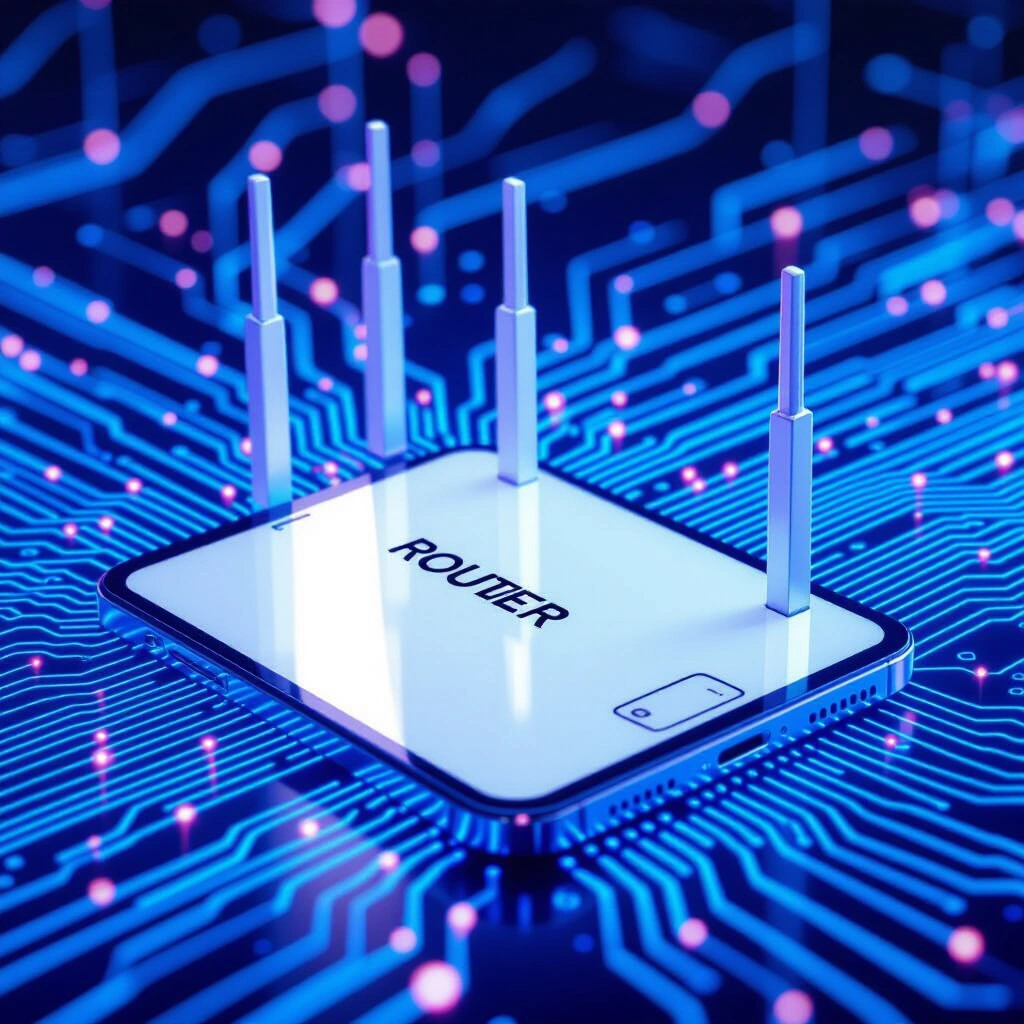
- Войдите в админ-панель роутера (обычно адрес 192.168.0.1 или 192.168.1.1). Найдите раздел «Обновление ПО» или «Firmware Upgrade».
- Загрузите скачанный файл и запустите обновление. В этот момент не отключайте питание, не перезагружайте роутер и не закрывайте страницу браузера.
- Дождитесь автоматической перезагрузки устройства. После этого при необходимости восстановите предыдущие настройки из резервной копии.
Обновление смартфона
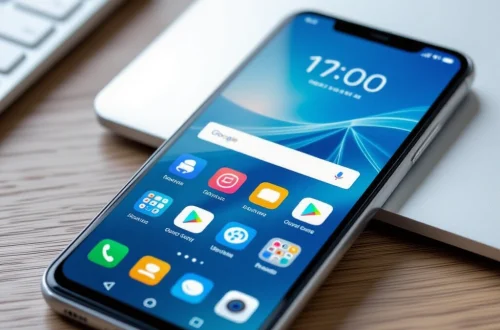
- Подключитесь к стабильной сети Wi-Fi.
- Зайдите в настройки: на Android — «Система» → «Обновление системы», на iPhone — «Основные» → «Обновление ПО».
- Нажмите «Проверить обновления». Если доступна новая версия, загрузите её. В процессе загрузки не отключайте Wi-Fi.
- Установите обновление. Не пользуйтесь телефоном до завершения процесса. Следите, чтобы заряд не упал до нуля.
- После перезагрузки убедитесь, что все приложения работают корректно.
Что делать, если что-то пошло не так
Если после обновления роутер или смартфон зависает или работает с ошибками, попробуйте сбросить настройки к заводским. У роутера для этого предусмотрена кнопка Reset (её нужно удерживать несколько секунд). Смартфон можно перезагрузить через режим восстановления. Затем восстановите данные из резервной копии. Если это не помогает, обратитесь в сервисный центр.
Регулярно проверяйте и устанавливайте обновления — это залог безопасности и стабильной работы ваших устройств.