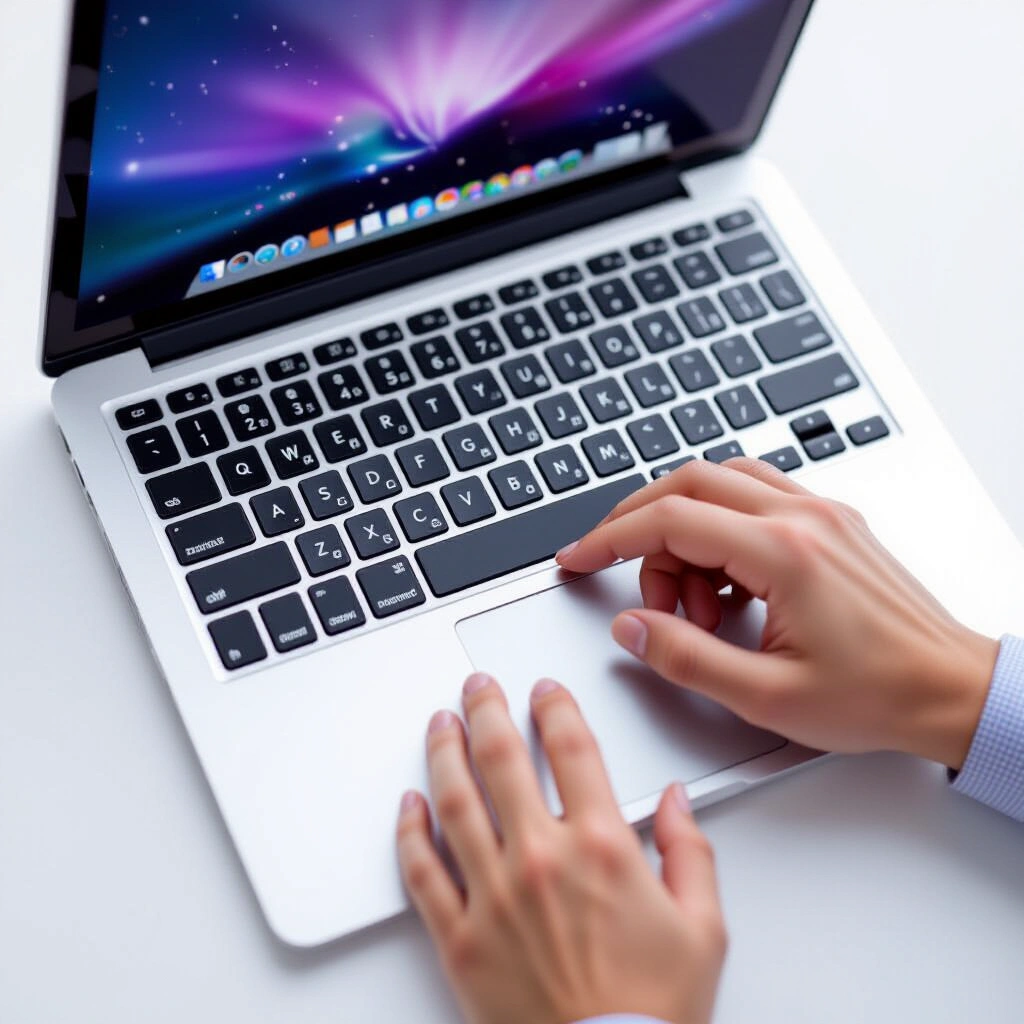
Сенсорная панель (тачпад) — один из самых удобных инструментов управления ноутбуком. Когда она перестаёт реагировать на касания, работать становится крайне некомфортно. В большинстве случаев проблему можно решить самостоятельно, не обращаясь в сервисный центр.
Почему тачпад не работает?
Причин может быть несколько: от случайного отключения до аппаратной поломки. Чаще всего встречаются:
- тачпад выключен сочетанием клавиш или через настройки;
- сбой драйвера после обновления Windows;
- конфликт программного обеспечения;
- загрязнение поверхности или повреждение шлейфа.
Шаг 1. Проверьте, включён ли тачпад
У большинства ноутбуков есть функциональная клавиша F1–F12 с изображением перечёркнутого тачпада. Нажмите её вместе с клавишей Fn (например, Fn+F7). Если на панели появился индикатор — тачпад мог быть просто выключен.
Также проверьте настройки: в Windows откройте Параметры → Устройства → Сенсорная панель и убедитесь, что переключатель находится в положении «Вкл.».
Шаг 2. Перезагрузите ноутбук
Банальная перезагрузка часто сбрасывает временные сбои в работе драйверов и служб. Если тачпад не реагирует после «сна» или обновления — перезагрузка обязательна.
Шаг 3. Обновите или переустановите драйвер
Некорректный драйвер — частая причина «молчания» тачпада. Выполните следующие действия:
- нажмите Win+X и выберите «Диспетчер устройств»;
- найдите раздел «Мыши и иные указывающие устройства»;
- кликните правой кнопкой по тачпаду (обычно называется HID-совместимая сенсорная панель) и выберите «Удалить устройство»;
- после удаления нажмите «Действие → Обновить конфигурацию оборудования».
Система автоматически переустановит драйвер. Если это не помогло, скачайте последнюю версию с официального сайта производителя вашего ноутбука.
Шаг 4. Отключите режим «Мышь подключена»
Некоторые ноутбуки автоматически отключают тачпад, когда к USB-порту подключена мышь. Отсоедините мышь и проверьте — часто панель оживает. Также зайдите в настройки тачпада и уберите галочку «Отключать при подключении мыши».
Шаг 5. Проверьте аппаратную часть
Если ни один из способов не сработал, возможно, проблема физическая. Попробуйте загрузить ноутбук с Live-флешки (например, с Linux). Если тачпад работает в другой ОС — дело в вашей Windows и драйверах. Если не работает и там — скорее всего, повреждён шлейф или контроллер. В этом случае лучше обратиться в сервисный центр.
Надеемся, что один из этих советов вернул вашу сенсорную панель к жизни. В большинстве случаев проблема решается за пару минут без каких-либо затрат.