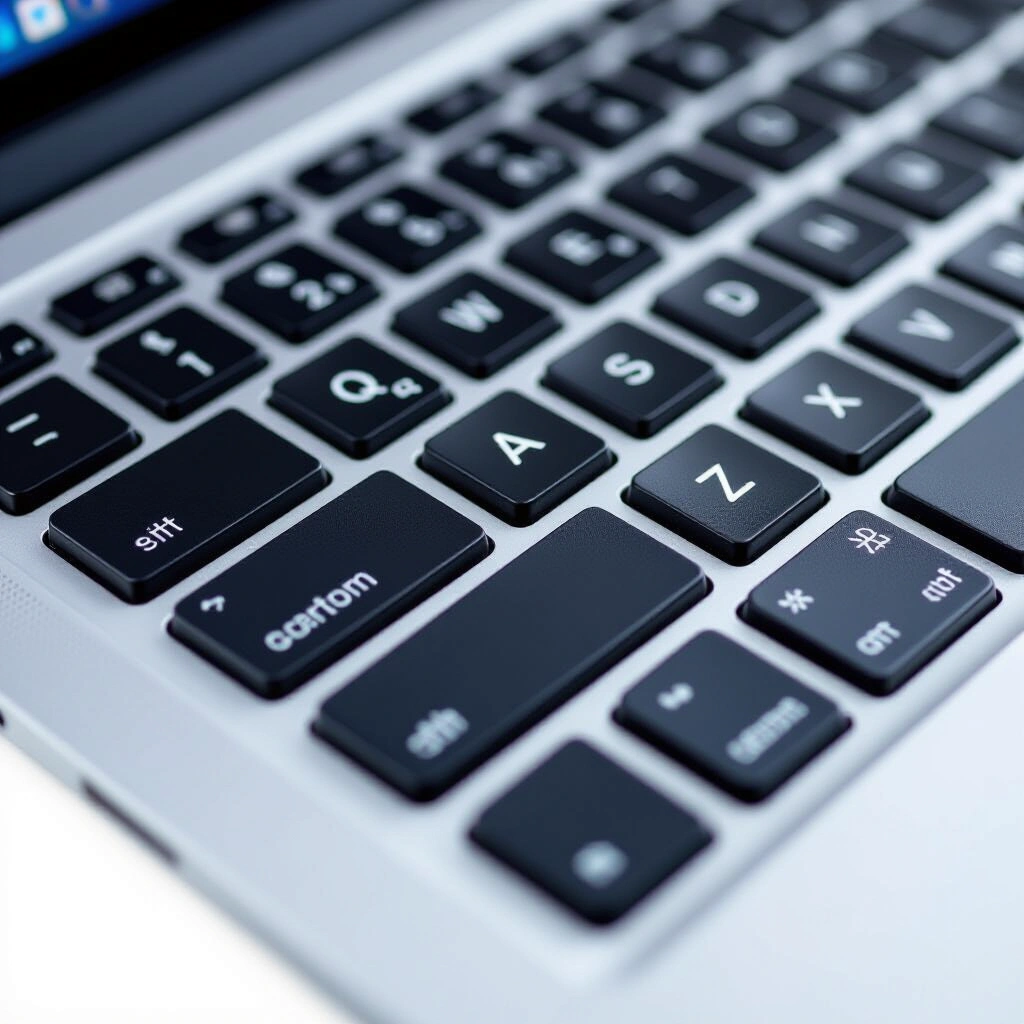
Клавиатура — самый нагруженный узел ноутбука. Со временем залипают кнопки, стираются символы, ломаются фиксаторы. Замена обойдётся гораздо дешевле покупки нового устройства, а при некоторых навыках её можно выполнить самостоятельно.
Как выбрать подходящую клавиатуру
Главное правило — не ориентироваться на внешний вид. Внутренности могут отличаться даже у одинаковых на первый взгляд моделей. Перед поиском запишите точное название ноутбука: оно есть на нижней крышке или в BIOS, а затем уточните параметры.
- Модель ноутбука. Продавцы используют каталожный номер, например, для Lenovo ThinkPad или Xiaomi RedmiBook он всегда указан в характеристиках.
- Тип шлейфа и разъёма. На большинстве современных моделей стоит плоский шлейф с узким или широким контактом, но встречаются и другие варианты. Сверяйте по фото.
- Раскладка. Решите, нужна ли полноценная русская раскладка или допустимо нанести её лазером поверх английской.
- Наличие подсветки. Клавиатура с подсветкой требует другой подложки и шлейфа — не всегда возможно заменить обычную на светодиодную.
Подготовка к демонтажу
Отключите ноутбук от сети, извлеките аккумулятор (если он съёмный) и подготовьте инструменты: маленькую крестовую отвёртку, пластиковую лопатку или медиатор, пинцет. Работайте при хорошем освещении, желательно не на ковре и не в одежде из синтетики — статическое электричество может вывести из строя материнскую плату.
Как снять старую и установить новую клавиатуру
Чаще всего клавиатура крепится защёлками по периметру. Вставьте пластиковый инструмент в щель между клавиатурой и корпусом, аккуратно подденьте поочерёдно каждую защёлку. После этого приподнимите верхний край, с обратной стороны увидите шлейф. Отщёлкните зажим на коннекторе и извлеките шлейф. Не тяните его за провода — только за пластиковое основание.
Установка происходит в обратном порядке: сначала подключите шлейф до щелчка, затем уложите клавиатуру в гнездо и прижмите до срабатывания фиксаторов. Проверьте, что ни один уголок не выступает над корпусом.
Возможные сложности
- Клавиши не реагируют — вероятно, шлейф вставлен неправильно или повреждены контакты.
- Отваливается часть кнопок — возможно, сломаны резиновые толкатели или усики. Тогда придётся переставлять их со старой клавиатуры.
- После установки ноутбук не запускается — проверьте, не забыли ли подключить шлейф. Некоторые модели не включаются без корректно подключённой клавиатуры.
Совет: покупайте клавиатуру у продавцов, дающих гарантию на совместимость с вашей моделью. Если сомневаетесь в своих силах — отнесите ноутбук в сервисный центр, замена обычно занимает не более 30 минут.