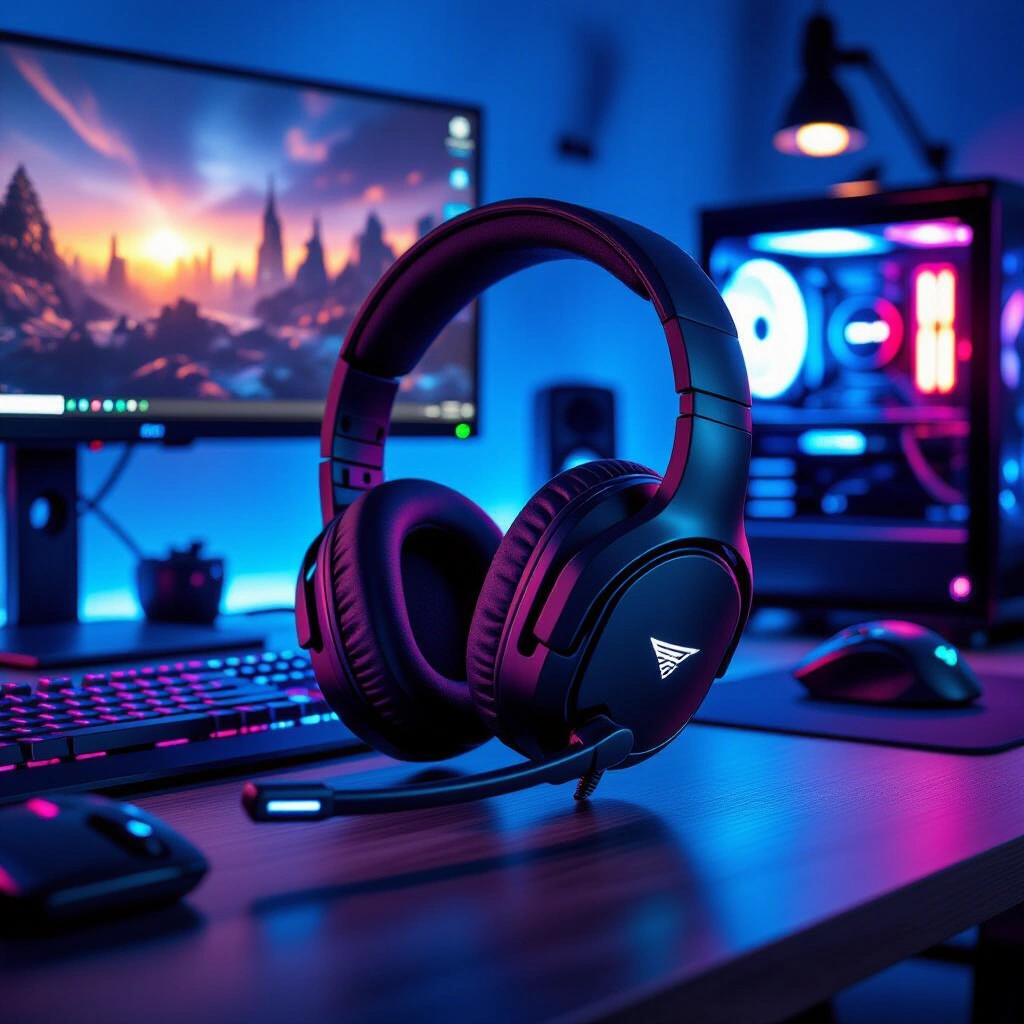
Игровая гарнитура — важный инструмент для погружения в виртуальные миры и эффективной командной игры. Однако многие пользователи просто подключают устройство и используют стандартные настройки, не раскрывая его потенциал. Правильная конфигурация улучшит позиционирование звука, качество микрофона и общий комфорт.
Подключение и выбор режима работы
Сначала определите тип подключения: USB, 3,5 мм или Bluetooth. Для ПК USB-гарнитуры обычно требуют установки драйверов или фирменного ПО — сделайте это до начала настройки. При использовании аналогового разъёма убедитесь, что штекер полностью вставлен в соответствующий порт (часто на гарнитуре есть два разъёма — для наушников и микрофона). На консолях PS5 и Xbox предпочтительно использовать беспроводное подключение или USB-приёмник, так как стандартный 3,5 мм разъём на геймпаде может давать более тихий звук.
Настройка звука на ПК
В Windows откройте «Панель управления» → «Звук» и выберите гарнитуру в качестве устройства воспроизведения. Затем:
- Перейдите в «Свойства» → «Дополнительно» и установите максимальную частоту дискретизации (поддерживаемую устройством).
- Включите пространственный звук (Windows Sonic или Dolby Atmos) для точного определения направления шагов противника.
- На вкладке «Улучшения» отключите ненужные эффекты, если они искажают сигнал.
Для микрофона выберите его как устройство записи, откройте «Уровни» и поднимите усиление до 70–80%, избегая шумов. Проверьте, что в настройках приватности Windows разрешён доступ к микрофону приложениям.
Особенности настройки на консолях
PS5: зайдите в «Настройки» → «Звук» → «Микрофон» и выберите гарнитуру. В разделе «Вывод звука» включите 3D-аудио (Tempest Engine) — оно кардинально улучшает пространственное восприятие.
Xbox: в системных настройках выберите «Аудио» → «Гарнитура». Используйте приложение Xbox Accessories для обновления прошивки и настройки эквалайзера, если оно поддерживается.
Nintendo Switch: в большинстве случаев настройки ограничены базовыми параметрами. Подключайте гарнитуру в док-станцию или телевизор через USB-адаптер для лучшего качества, чем через разъём консоли.
Фирменное ПО и эквалайзер
Производители (SteelSeries, Razer, Logitech, HyperX и другие) предлагают утилиты с эквалайзером, микрофонными пресетами и подсветкой. Потратьте немного времени на выбор профиля: усильте низкие частоты для эффектных взрывов, а средние поднимите для разборчивости шагов. Сохраните настройки во встроенную память гарнитуры, если она есть.
Проверка результата
Запустите тестовый трек с объёмным звуком или игру с динамичной аудиокартиной. Попросите друзей оценить голос в Discord или Party Chat. Отрегулируйте положение микрофона: он должен находиться в 3–5 см ото рта, сбоку, чтобы избежать «взрывных» звуков. При необходимости включите шумоподавление.
Следуя этим шагам, вы получите максимальную отдачу от своей гарнитуры — как на ПК, так и на любой современной консоли. А если модель поддерживает профили, не забудьте сохранить их для разных игровых сценариев.