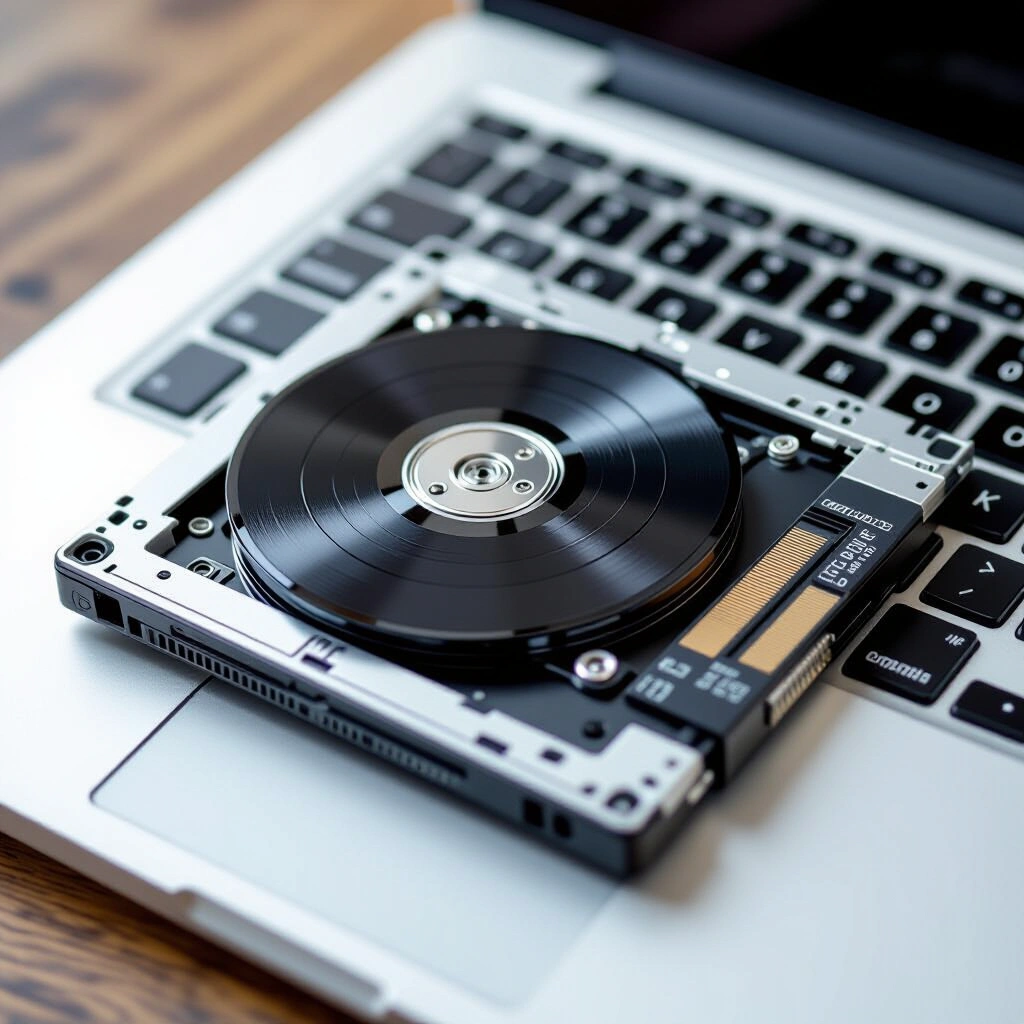
Многие ноутбуки до сих пор оснащаются DVD-приводом, который большинство пользователей не используют годами. А зря — на его месте можно разместить SSD, получив значительный прирост производительности без замены основного диска. Это один из самых эффективных апгрейдов старого ноутбука.
Что нужно для замены
- SSD подходящего форм-фактора (обычно 2,5-дюймовый SATA).
- Специальный адаптер-салазки (Optibay) для установки диска вместо привода. Важно выбрать внутреннюю высоту: 9,5 мм или 12,7 мм — измерьте свой оптический привод или уточните модель ноутбука.
- Отвертка (крестовая) и, возможно, пластиковая лопатка для открытия корпуса.
Пошаговая установка
Шаг 1. Отключите ноутбук от питания и выньте аккумулятор. Это обязательное условие безопасности.
Шаг 2. Извлеките DVD-привод. Обычно его удерживает один винт на нижней крышке. Открутите его и аккуратно выдвиньте привод наружу. Если винта нет — возможно, потребуется нажать на скрытую защёлку.
Шаг 3. Установите SSD в адаптер. Закрепите диск внутри салазок с помощью винтов из комплекта. Убедитесь, что разъёмы совпадают по направлению.
Шаг 4. Вставьте адаптер в отсек. Аккуратно протолкните его до щелчка, как если бы вставляли сам привод. Затем верните винт на место, чтобы зафиксировать конструкцию.
Шаг 5. Включите ноутбук и проверьте определение SSD. Зайдите в BIOS/UEFI (обычно клавиша F2 или Del при загрузке). Если диск отображается — всё сделано верно.
Шаг 6. Перенесите систему или установите новую. Лучше всего сделать клонирование системного раздела с HDD на SSD с помощью специального софта. Либо выполните чистую установку Windows, выбрав SSD в качестве загрузочного диска.
Важные нюансы
- Не выбрасывайте DVD-привод — с помощью USB-бокса его можно превратить во внешний привод.
- Если ноутбук поддерживает только один дисковый разъём для HDD/SSD, после установки SSD вместо привода вы сможете использовать оба диска: SS-систему на новом месте, а файлы хранить на старом HDD.
- Проверьте, чтобы толщина SSD вместе с адаптером не превышала высоту отсека. Иногда требуется снять дополнительные резиновые ножки с привода.
- Будьте аккуратны с SATA-разъёмом на материнской плате — не прикладывайте избыточное усилие при вставке.
После такой апгрейда загрузка системы станет в разы быстрее, приложения будут открываться практически мгновенно, а ноутбук получит вторую жизнь. Старый оптический привод, скорее всего, вам не понадобится, а вот польза от дополнительного твердотельного накопителя будет ощущаться ежедневно.