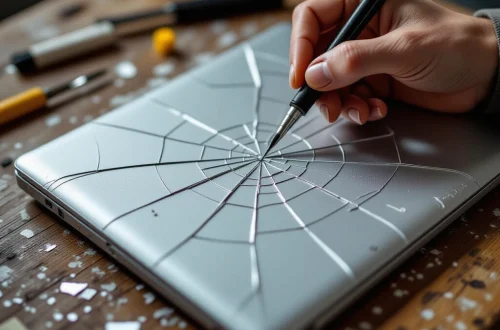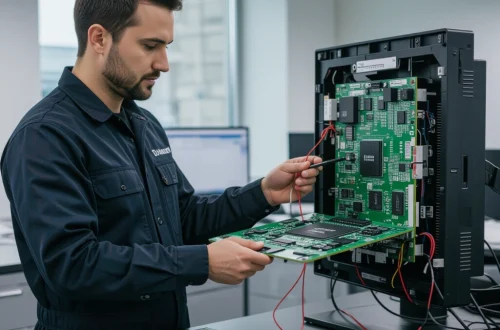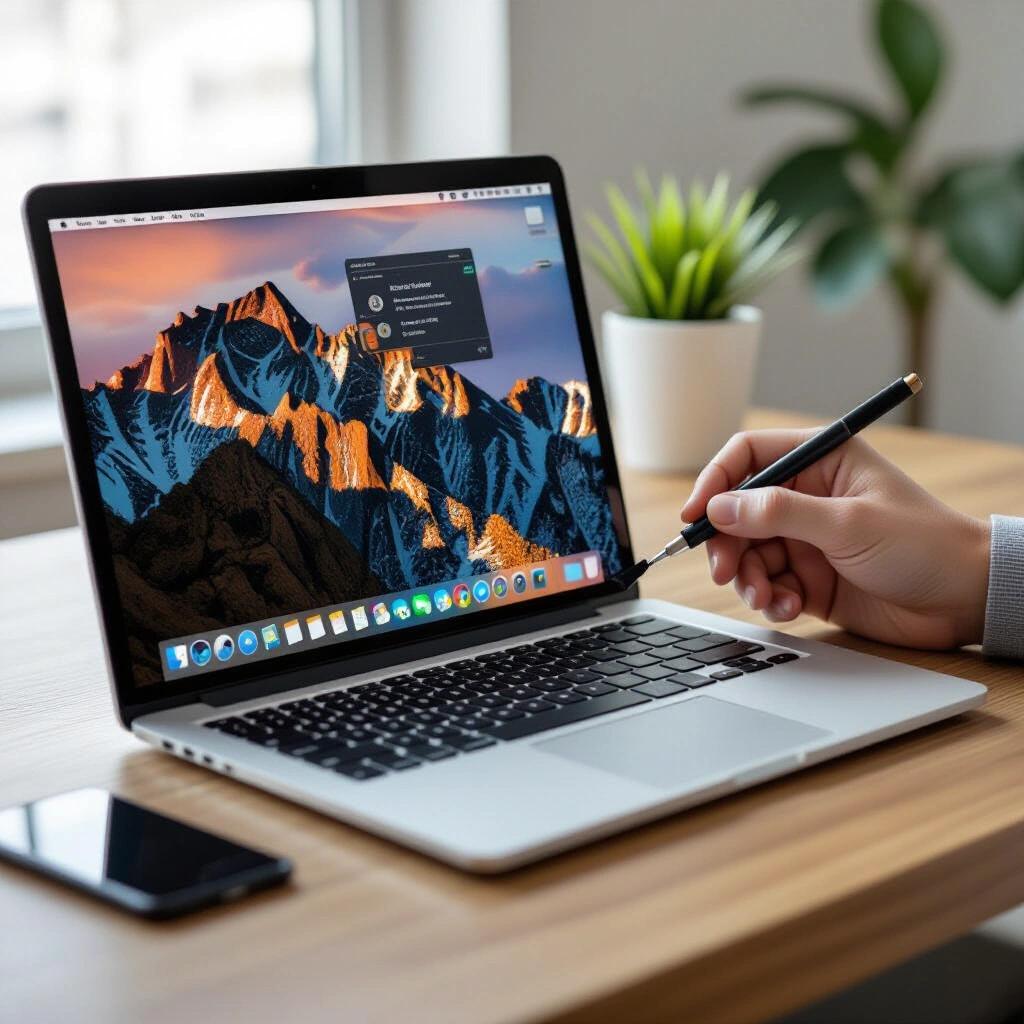
Повреждение экрана ноутбука — одна из самых частых проблем, с которой сталкиваются пользователи. Если на матрице появились трещины, полосы или она полностью перестала работать, не спешите нести устройство в сервис. Заменить матрицу можно самостоятельно, если правильно подобрать комплектующую и следовать инструкции.
Как выбрать подходящую матрицу
Перед покупкой важно определиться с параметрами, которые должны совпадать с оригиналом:
- Модель и диагональ — найдите маркировку на тыльной стороне матрицы или в технической документации к ноутбуку.
- Разрешение — HD (1366×768), Full HD (1920×1080) или выше. Убедитесь, что видеоадаптер поддерживает выбранное значение.
- Тип матрицы — IPS обеспечивает лучшие углы обзора и цветопередачу по сравнению с TN. Также уточните покрытие: матовое или глянцевое.
- Разъём подключения — обычно это 30-контактный или 40-контактный шлейф. Проверьте визуально разъём на плате и самой матрице.
Лучший способ — ввести точный артикул старой матрицы в поиске. Так вы гарантированно получите совместимую деталь, избежав проблем с подключением.
Процесс замены матрицы
Для работы понадобятся крестовая отвертка, пластиковая лопатка или медиатор и аккуратность. Выполняйте действия в таком порядке:
- Полностью выключите ноутбук, отключите зарядку и аккумулятор.
- Снимите декоративную рамку вокруг экрана. Обычно она защёлкнута — подденьте её лопаткой по периметру, без резких движений.
- Открутите все винты, фиксирующие матрицу к крышке. Количество зависит от модели.
- Аккуратно наклоните экран вперёд, чтобы получить доступ к шлейфу, и отсоедините его от матрицы.
- Установите новую матрицу в обратном порядке: подключите шлейф, закрепите винтами, защёлкните рамку.
- Включите ноутбук и проверьте картинку на наличие битых пикселей и корректную работу подсветки.
Советы и важные нюансы
Не касайтесь контактов шлейфа руками — это может привести к статическому повреждению. Если матрица не определяется после установки, проверьте плотность подключения и целостность шлейфа. Помните, что многие ноутбуки имеют разные версии матриц для одного и того же модельного ряда, поэтому всегда сверяйте код детали. Пошагово заменяя дисплей, вы сэкономите приличную сумму, но при отсутствии опыта лучше обратиться к специалистам.