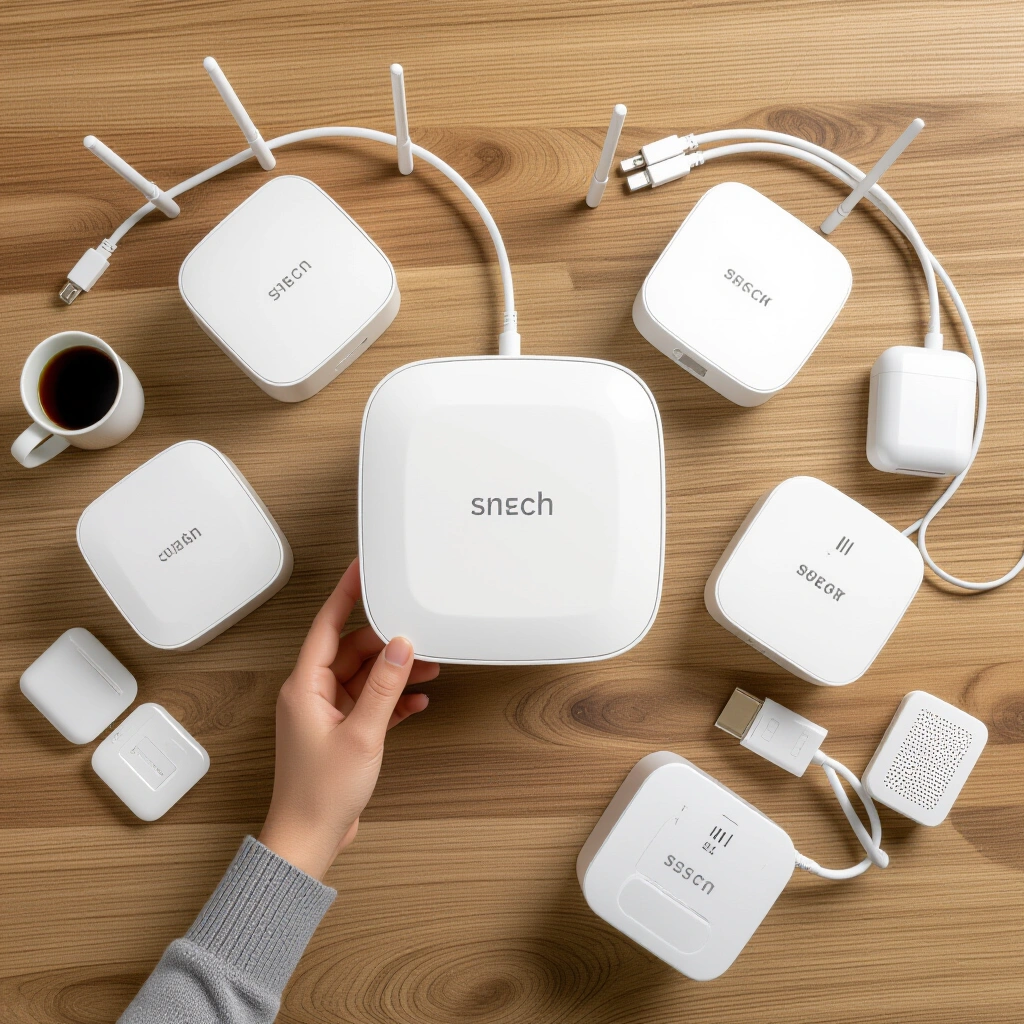
Mesh-система — это самый эффективный способ забыть о «мёртвых зонах» в квартире или доме. В отличие от классического роутера с репитерами, mesh-модули создают единую бесшовную сеть: устройства автоматически переключаются между точками доступа без разрыва соединения. Настройка занимает 15–20 минут, если следовать простым шагам.
1. Правильно разместите модули
Основной (главный) модуль подключите к кабелю интернет-провайдера. Дополнительные узлы расставьте так, чтобы между ними и главным было не более 1–2 стен. Оптимально — по коридору или в центральной части дома, чтобы сигнал перекрывался. Не прячьте модули в шкафы и ниши — это ухудшает связь.
2. Подключите питание и интернет
Включите основной модуль в розетку и соедините его с модемом или оптическим терминалом с помощью Ethernet-кабеля из комплекта. Дождитесь, пока индикатор не загорится белым или зелёным. Остальные модули просто подключите к питанию — они синхронизируются автоматически после запуска приложения.
3. Настройте через фирменное приложение
Скачайте приложение производителя (например, TP-Link Deco, Asus ZenWiFi, Keenetic) на смартфон. Создайте аккаунт или войдите в него. Приложение само найдёт mesh-устройства и предложит создать сеть. Укажите тип подключения (обычно DHCP для большинства провайдеров) и задайте имя сети (SSID) и пароль.
4. Включите бесшовный роуминг
Убедитесь, что в настройках активна опция «Управление сетью» или «IEEE 802.11k/v/r» (бесшовный роуминг). Это позволит смартфону или ноутбуку мгновенно переключаться между модулями без потери пакетов — особенно важно для видеозвонков и онлайн-игр. В большинстве приложений эта функция включена по умолчанию.
5. Оптимизируйте частоты и каналы
В пункте «Дополнительные настройки» активируйте автоматический выбор каналов. Mesh-система сама распределит клиентов между 2.4 ГГц (дальше, но медленнее) и 5 ГГц (быстрее, но короче). Если есть много соседних сетей, можно вручную выбрать менее загруженный канал в диапазоне 5 ГГц — это снизит помехи.
6. Обновите прошивку и проверьте скорость
После настройки обязательно обновите ПО всех модулей до актуальной версии через приложение. Это исправляет баги и улучшает стабильность. Затем проверьте скорость на разных концах квартиры с помощью Speedtest. Если показатели низкие, переместите дополнительные модули ближе к центру или сократите расстояние между ними.
Правильно настроенная mesh-система даёт стабильный Wi-Fi во всём доме — без «мёртвых зон», ручного выбора сети и разрывов при переходе из комнаты в комнату.