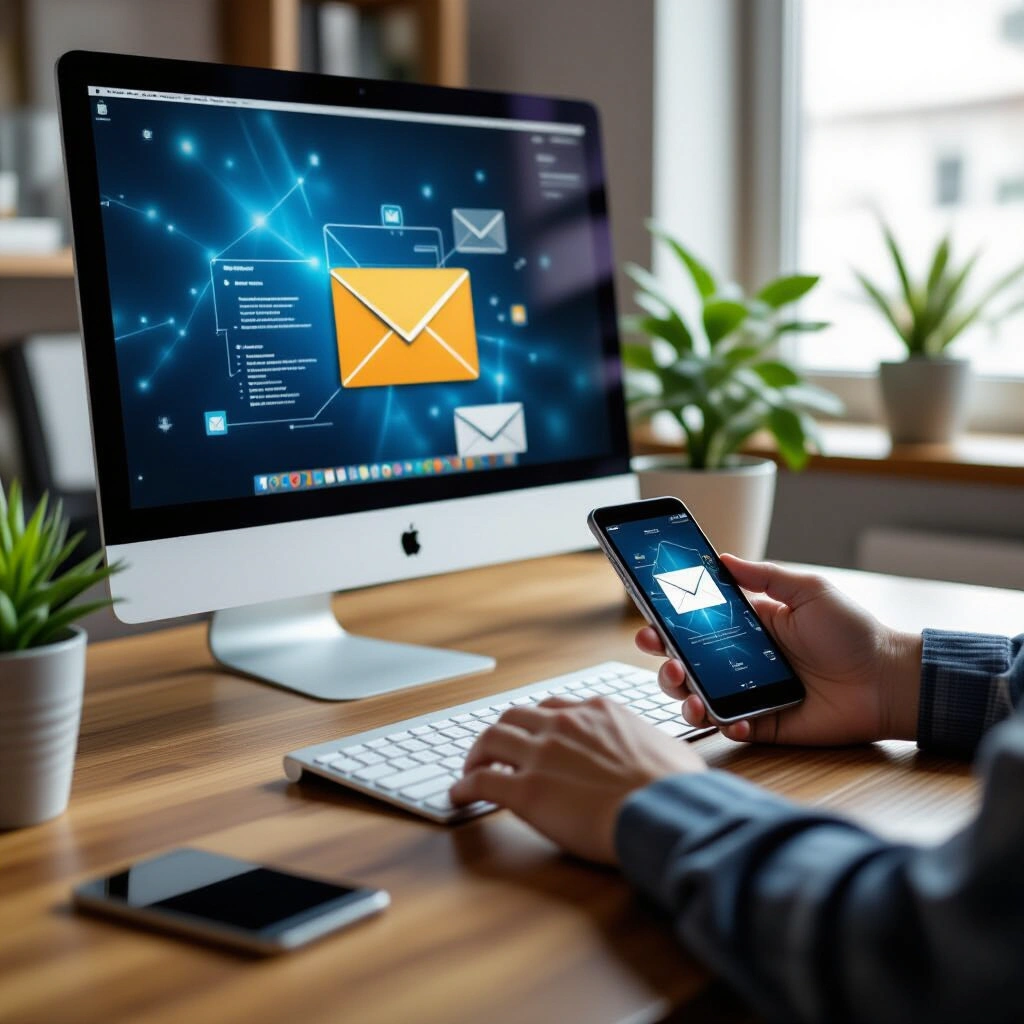
Электронная почта прочно вошла в повседневную жизнь, но многие до сих пор проверяют ящики через браузер. Почтовый клиент удобнее: он собирает письма со всех адресов в одном месте, работает быстрее и позволяет отправлять файлы в пару кликов. Настроить его можно на любом устройстве — от стационарного ПК до смартфона.
Выбор почтового клиента
Для компьютера подойдут Microsoft Outlook, Mozilla Thunderbird или встроенный в Windows клиент «Почта». На смартфонах используются приложения Gmail, Outlook для iOS и Android, а также стандартные программы от производителей. Принцип настройки у всех схож, поэтому достаточно понять логику.
Протоколы и параметры
- IMAP — синхронизирует письма и папки с сервером. Рекомендуется, чтобы держать почту на всех устройствах в актуальном состоянии.
- POP3 — скачивает сообщения локально. Удобен для одного устройства и экономии места на сервере.
- SMTP — отвечает за отправку писем.
Обычно клиент автоматически определяет нужные параметры по адресу почты. Если этого не произошло, придётся ввести вручную: адрес входящего и исходящего сервера (например, imap.yandex.ru и smtp.yandex.ru), порты и тип шифрования — как правило, SSL/TLS (SSL для входящих, STARTTLS для исходящего). Точные значения всегда указаны в справке вашего почтового провайдера.
Инструкция для компьютера
В большинстве клиентов, таких как Outlook или Thunderbird, при первом запуске предлагается добавить учётную запись. Укажите имя, адрес электронной почты и пароль — клиент сам свяжется с сервером. При ручной настройке впишите параметры из предыдущего раздела. Важно выбрать тип аккаунта: IMAP или POP3.
После подключения не забудьте проверить отправку тестового письма и при необходимости включите подпись, автоматическое копирование отправленных и уведомления о новых сообщениях.
Настройка на смартфоне
На iOS и Android перейдите в приложение почты (например, Gmail или «Почта»), откройте меню и выберите «Добавить учётную запись». Достаточно ввести логин и пароль — программа сама определит верные настройки. Если используется двухфакторная аутентификация, то вместо обычного пароля потребуется специальный пароль приложения, который генерируется в настройках безопасности почтового сервиса.
Для эффективной работы в настройках клиента полезно указать частоту синхронизации (автоматически или вручную) и лимит размера загружаемых вложений, чтобы не тратить мобильный трафик впустую.
Заключение
Настроить почтовый клиент несложно, если понимать разницу между протоколами и иметь под рукой данные от своего почтового провайдера. Уделите внимание безопасности: всегда включайте двухфакторную аутентификацию и используйте пароли приложений для сторонних клиентов. Тогда чтение и отправка писем станут быстрыми и надёжными на любом устройстве.