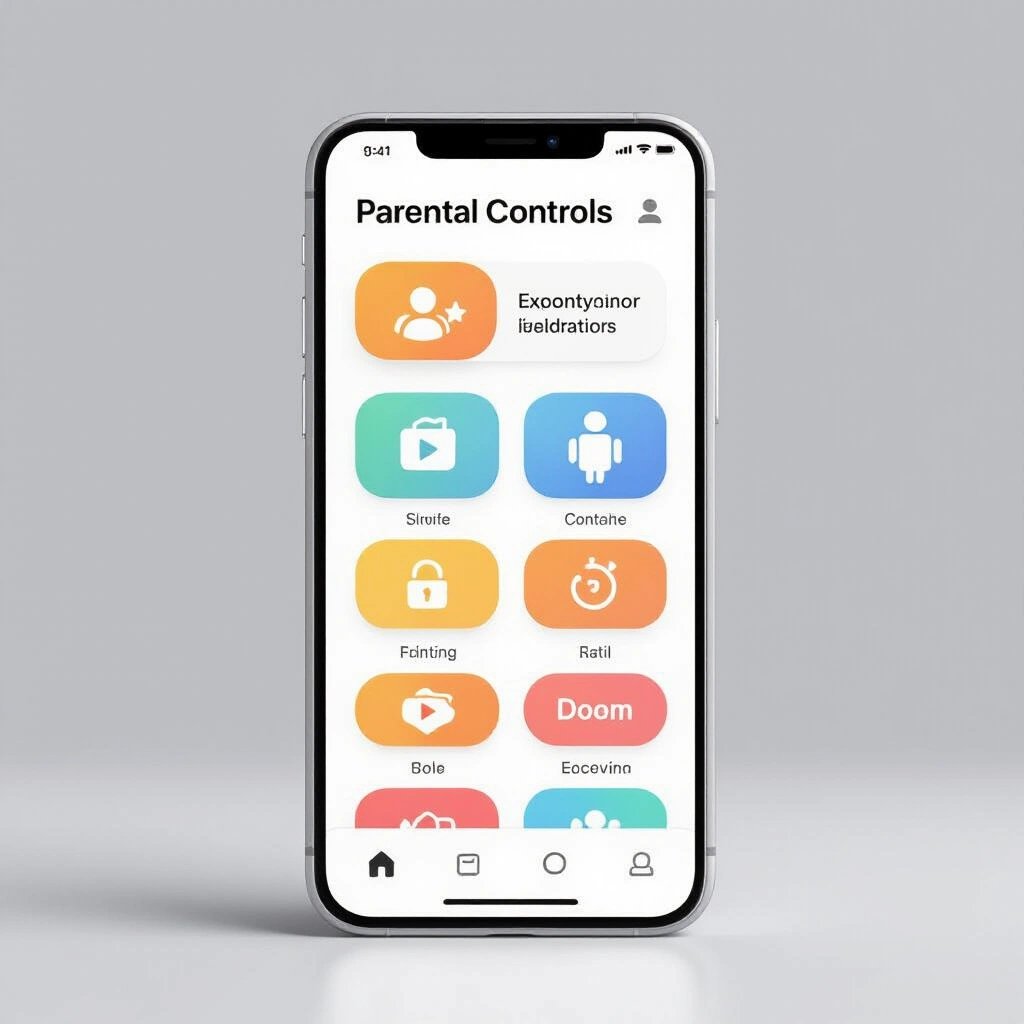
Современные дети проводят за экранами много времени. Чтобы защитить их от вредного контента и контролировать использование устройств, операционные системы предлагают встроенные инструменты. Разберем, как настроить родительский контроль на Windows, Android и iOS.
Родительский контроль в Windows
В Windows используется семейный аккаунт Microsoft. Создайте отдельную учетную запись ребенка и добавьте ее в свою семейную группу через сайт family.microsoft.com или параметры учетной записи.
- Фильтрация веб-сайтов — блокировка взрослых сайтов в Microsoft Edge.
- Ограничение времени работы — расписание использования устройства.
- Отчеты об активности — просмотр действий ребенка.
Родительский контроль в Android
Для Android лучше всего подходит приложение Google Family Link. Оно устанавливается на устройство родителя и ребенка. С его помощью можно создавать детский аккаунт и управлять ограничениями.
- Ограничение приложений — разрешение или запрет установки из Play Market.
- Время экрана — ежедневный лимит и режим сна.
- Геолокация — определение местоположения устройства.
Родительский контроль в iOS
На iPhone и iPad настройка выполняется через «Экранное время» в параметрах. Если вы используете семейный доступ, можно настроить профиль для ребенка.
- Простой режим — ограничение общения и контента.
- Время простоя — разрешенный период использования приложений.
- Лимиты приложений — ограничение времени для отдельных категорий.
Что еще нужно знать
Регулярно обновляйте настройки и обсуждайте с детьми правила цифровой безопасности. Встроенных функций обычно достаточно, но при необходимости дополните их сторонними решениями.